Mithilfe der App für die Schuldenkonsolidierung werden für einen Konzernabschluss die Forderungen und Verbindlichkeiten zwischen den Konsolidierungseinheiten eines Konzerns eliminiert.
Die App eliminiert die Intercompany-Transaktionen für alle Konsolidierungseinheiten eines Konsolidierungskreises über alle gewählten Konten hinweg auf Basis der gegebenen Partnerinformationen. Etwaige Differenzen aus der Konsolidierung werden in der zweiten Konsolidierungseinheit erfasst.
Außerdem kann ein Bericht über die Differenzbeträge erzeugt werden, die bei der Ausführung der Schuldenkonsolidierung ggf. entstehen. Der Bericht zeigt die Differenzbeträge mit den zugehörigen Differenzkonten an.
Um die App für die Schuldenkonsolidierung zu konfigurieren, klicken Sie in der Strukturansicht auf die App und klicken Sie im angezeigten Dialog auf Bearbeiten.
Konfigurieren Sie anschließend die Schritte wie im Folgenden beschrieben.
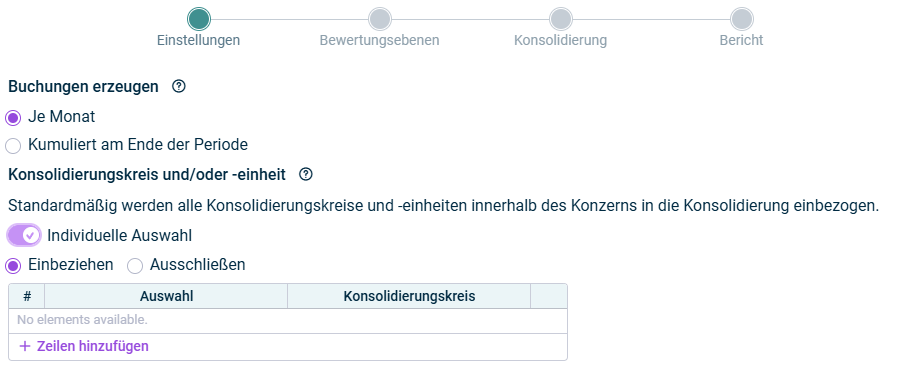
Geben Sie im Schritt Einstellungen den Zeitpunkt sowie die relevanten Konsolidierungskreise- und/oder -einheiten für die Konsolidierung an:
Schritt 'Einstellungen'
Die folgenden Optionen sind verfügbar:
Option
Beschreibung
Buchungen erzeugen
Zeitpunkt der Konsolidierung. - Je Monat: Die App konsolidiert die Intercompany-Transaktionen in jedem Monat des Konsolidierungszeitraums und erzeugt monatliche Konsolidierungsbuchungen. - Kumuliert am Ende der Periode: Die App konsolidiert die Intercompany-Transaktionen kumuliert im letzten Monat des Konsolidierungszeitraums und erzeugt eine Konsolidierungsbuchung nur im letzten Monat des Konsolidierungszeitraums.
Hinweis: Für jede Konsolidierungseinheit, die innerhalb des Konsolidierungszeitraums entkonsolidiert wird, wird eine kumulierte Konsolidierungsbuchung im letzten Monat des Einbezugs in den Konsolidierungskreis durchgeführt.
Konsolidierungskreis und/oder -einheit
Konsolidierungskreise und/oder -einheiten des gewählten Konzerns, für die die Konsolidierung durchgeführt werden soll. Standardmäßig werden alle Konsolidierungskreise und -einheiten innerhalb des Konzerns in die Konsolidierung einbezogen. Falls Sie nur bestimmte Konsolidierungskreise und -einheiten in die Konsolidierung einbeziehen möchten, aktivieren Sie das Kontrollkästchen Individuelle Auswahl und wählen Sie eine der folgenden Möglichkeiten: - Individuell: Wählen Sie in der Tabelle einzelne Konsolidierungskreise und/oder -einheiten, die bei der Konsolidierung berücksichtigt werden sollen. - Ausschließen: Wählen Sie in der Tabelle die Konsolidierungskreise und/oder -einheiten, die von der Konsolidierung ausgeschlossen werden sollen.
Hinweis: Wenn Sie Individuell oder Ausschließen wählen, wird die App keine Konsolidierungen für Transaktionen von ausgeschlossenen Konsolidierungseinheiten durchführen.
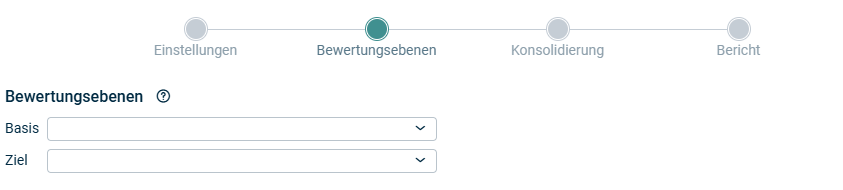
Geben Sie im Schritt Bewertungsebenen die Bewertungsebenen für die Konsolidierung an.
Schritt 'Bewertungsebenen'
Die folgenden Optionen sind verfügbar:
Option
Beschreibung
Basis
Bewertungsebenengruppe, die sämtliche Bewertungsebenen für Datenimporte und Anpassungsbuchungen enthält, die bei der Konsolidierung berücksichtigt werden sollen. Bitte stellen Sie sicher, dass die Bewertungsebene für die Quotierung in dieser Bewertungsebenengruppe enthalten ist.
Ziel
Bewertungsebene für Konsolidierungsbuchungen, die für die Buchungen verwendet werden soll.
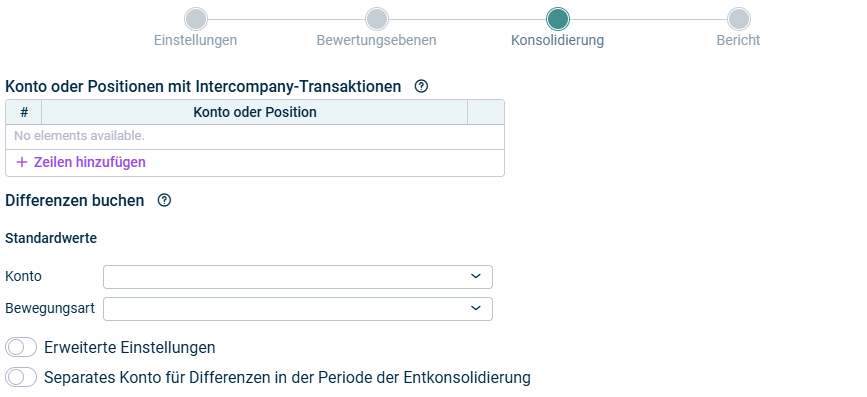
Konto und Bewegungsart, die standardmäßig für die Buchung von Differenzen verwendet werden, die bei der Konsolidierung entstehen.
Das Konto selbst darf keine zu konsolidierenden konzerninternen Transaktionen enthalten.
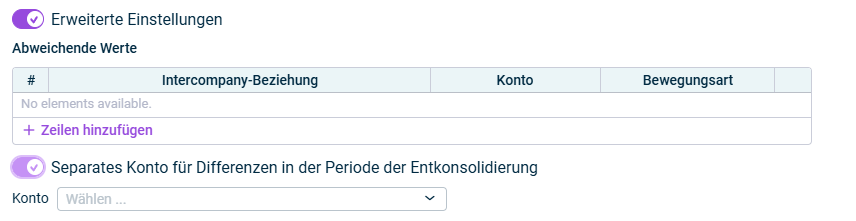
Abweichende Werte
Erweiterte Einstellungen
Falls Sie für bestimmte Intercompany-Beziehungen abweichende Konten oder Bewegungsarten festlegen möchten, aktivieren Sie die Option Erweiterte Einstellungen.
Wählen Sie anschließend in der Spalte Intercompany-Beziehung die beiden in Beziehung zueinander stehenden Gesellschaften, für die Sie abweichende Werte festlegen möchten und konfigurieren Sie ein abweichendes Konto und/oder eine abweichende Bewegungsart.
Separates Konto für Differenzen in der Periode der Entkonsolidierung
Aktivieren Sie diese Option, um für die Buchung von Differenzen in der Periode der Entkonsolidierung ein separates Konto anzugeben.
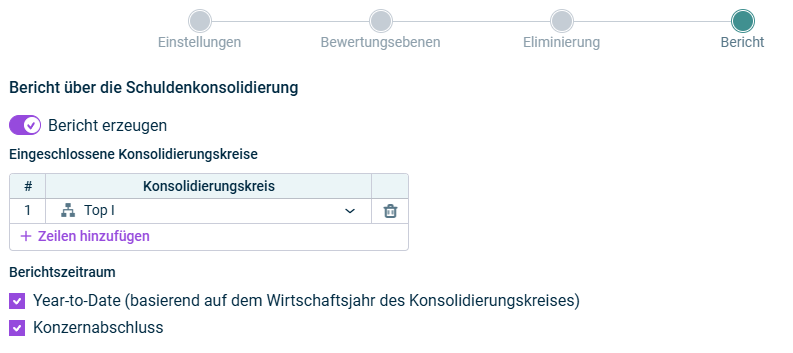
Im Schritt Bericht können Sie angeben, für welche(n) Konsolidierungskreis(e) und für welchen Zeitraum ein Bericht über die Differenzbeträge erzeugt werden soll, die bei der Ausführung der App ggf. entstehen.
Der Bericht zeigt die Differenzbeträge mit den zugehörigen Differenzkonten an und wie die Differenzen entstanden sind.
Schritt 'Bericht'
Die folgenden Optionen sind verfügbar:
Option
Beschreibung
Bericht erzeugen
Aktivieren Sie die Option, um bei der Ausführung der App einen Bericht über die Differenzbeträge zu erstellen.
Eingeschlossene Konsolidierungskreise
Konsolidierungskreis(e), für die ein Bericht erzeugt werden soll
Berichtszeitraum
Zeitraum des Berichts. - Year to date (basierend auf dem Wirtschaftsjahr des Konsolidierungskreises): Der Bericht wird für den Zeitraum ab Beginn des Wirtschaftsjahrs des Konsolidierungskreises bis zur letzten Periode des aktuellen Konzernabschlusses erzeugt. - Konzernabschluss: Der Bericht wird über den Zeitraum des aktuellen Konzernabschlusses erzeugt.
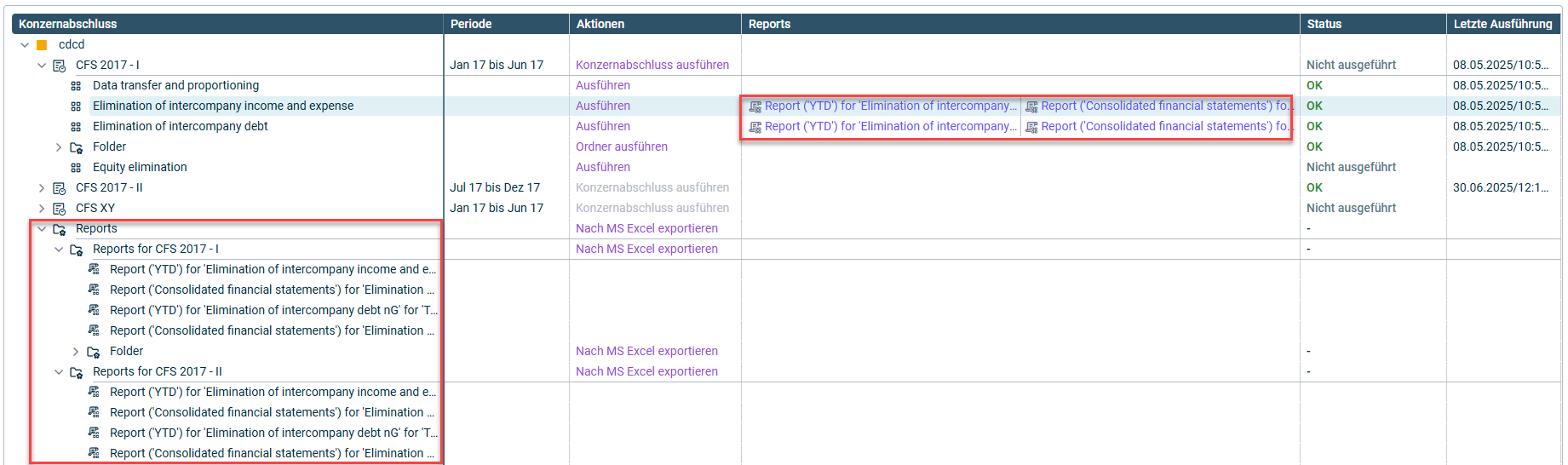
Der Bericht wird bei der Ausführung der App in einem ausführbaren Ordner erzeugt, der in der Notation Berichte für Name des Konzernabschluss-Elements benannt wird und in der Detailansicht des Arbeitsbereichs Konzernabschlüsse in der Spalte Bericht verknüpft ist.
Jeder erzeugte Bericht kann im Excel-Format exportiert werden.
Verknüpfte Berichte in der Konzernabschlussübersicht
Solange ein Schritt noch nicht vollständig konfiguriert wurde und/oder Konfigurationsfehler vorliegen, wird er mit einem roten Ausrufezeichen dargestellt.
Sobald ein Schritt vollständig und fehlerfrei konfiguriert wurde, wird er mit einem grünen Haken dargestellt.
Sie können den Konfigurationsdialog durch einen Klick auf das Pfeilsymbol am oberen linken Rand schließen.
Um den Namen der App zu ändern, markieren Sie die App in der Strukturansicht und wählen Sie aus dem Kontextmenü Eigenschaften.
Sie können die App für die Schuldenkonsolidierung entweder separat, gemeinsam mit anderen Apps in einem ausführbaren Ordner, oder im Rahmen eines Konzernabschlusses ausführen.
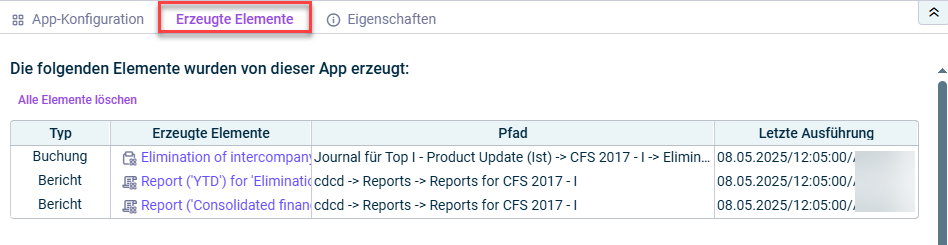
Auf dem Reiter Erzeugte Elemente werden Ihnen die Differenzberichte und Buchungen angezeigt, die bei der Ausführung der App erzeugt wurden. (Details zum Differenzbericht finden Sie im folgenden Abschnitt).
Die Tabelle liefert folgende Informationen:
Typ des Elements
Pfad, unter dem das Element erzeugt wurde. Durch Klick auf den Link werden Sie direkt zur Buchung im entsprechenden Journal oder zum Bericht weitergeleitet.
Datum der letzten Ausführung, bei der das Element erzeugt wurde
Reiter 'Erzeugte Elemente'
Bei Bedarf können Sie Alle Elemente löschen.
Hinweis: Nachdem alle Elemente gelöscht wurden, hat die App wieder den Status Nicht ausgeführt.
Der Bericht, der bei der Ausführung der App für die Schuldenkonsolidierung erzeugt wird, zeigt alle Differenzen, die bei der Schuldenkonsolidierungen entstanden sind, sowie die Kontensalden der in der App hinterlegten Konten zum Ende des Berichtszeitraums vor und nach der Konsolidierung.
Je nachdem, welchen Berichtszeitraum (YTD oder Konzernabschluss) Sie für die Schuldenkonsolidierung gewählt haben, werden unterschiedliche Berichte erzeugt:
Wählen Sie den Berichtszeitraum YTD, wird ein Bericht für den Zeitraum ab Beginn des Wirtschaftsjahrs des Konsolidierungskreises bis zur letzten Periode des aktuellen Konzernabschlusses erzeugt.
Wählen Sie den Berichtszeitraum Konzernabschluss, wird ein Bericht über den Zeitraum des aktuellen Konzernabschlusses erzeugt.
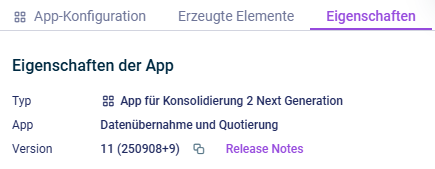
Die Eigenschaften der App werden auf dem gleichnamigen Reiterangezeigt:
Reiter 'Eigenschaften'
Folgende App-Eigenschaften werden angezeigt:
Typ des Elements
Funktion der App
Version des Elements
Neue verfügbare Version
Sobald eine neue Version der App verfügbar ist, die Änderungen der App-Konfiguration und/oder der Rechenlogik der App enthält, wird der Befehl Aktualisieren angezeigt, über den Sie die App auf die neueste Version aktualisieren können.
In den Release Notes, auf die Sie über den gleichnamigen Link zugreifen können, erhalten Sie Informationen zu den Änderungen jeder Version.
Es wird ausdrücklich empfohlen, alle Apps, die zukünftig noch ausgeführt werden sollen, frühestmöglich auf die neue Version zu aktualisieren, da nicht gewährleistet werden kann, wie lange eine App mit veralteter Version weiterhin ausgeführt werden kann.
Dieser Inhalt wurde mithilfe von KI erstellt und vor der Veröffentlichung von Lucanet-Fachexperten geprüft.