Wenn eine Variable einen Berechnungsfehler enthält, zeigt Lucanet xP&A (Extended Planning & Analysis) den Fehler direkt im Warnfeld der Variablen an – auf das Sie beispielsweise über das Symbol zugreifen können, das in der Tabelle neben der Variablen angezeigt wird. Damit Sie Fehler schnell verstehen und beheben können, bietet xP&A zusätzlich zur Standardfehlermeldung zwei KI-gestützte Funktionen:

  • Mit KI erläutern: hilft Ihnen dabei, zu verstehen, was schiefgelaufen ist.
  • Mit KI beheben (sofern verfügbar): schlägt eine Korrektur vor, die Sie direkt anwenden können.

Diese KI-Funktionen sollen Sie unterstützen – nicht Ihr eigenes Urteilsvermögen ersetzen. Sie sollten KI-generierte Erklärungen und insbesondere jeden Formelvorschlag stets überprüfen, bevor Sie ihn akzeptieren.

Die KI-Funktion Mit KI erläutern von xP&A erstellt eine leicht verständliche Beschreibung des Fehlers für die Variable, die Sie gerade betrachten. Um die Fehlererklärung anzuzeigen, bewegen Sie den Mauszeiger einfach über das Warndreieck, das auf einen Fehler hinweist, und klicken Sie auf Mit KI erläutern. Die Erklärung enthält in der Regel folgende Informationen:

  • Eine kurze Zusammenfassung des Problems
  • Warum dies passiert ist – der Kontext hinter dem Fehler
  • Auswirkungen – wie sich der Fehler auf die Variable oder nachgelagerte Ergebnisse auswirkt
  • Gängige Lösungen (falls zutreffend) – praktische Schritte oder Muster, die diese Art von Fehler häufig beheben
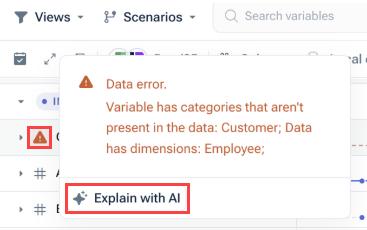
Zeigt eine Fehlererklärung, die von der KI bereitgestellt wird (Benutzeroberfläche auf Englisch). Hervorgehoben ist das Warndreieck vor der fehlerhaften Variable sowie die Schaltfläche 'Explain with AI'.
Ein Datenfehler, der durch KI erläutert wird
  • Falls die Analyse nicht abgeschlossen ist, versuchen Sie bitte, die Funktion Mit KI erläutern erneut auszuführen. In manchen Fällen kann die KI ein aktuelles Ergebnis wiederverwenden, ohne eine komplett neue Analyse durchzuführen.
  • Sie können uns über die Funktion „War das hilfreich?“ Feedback geben, damit wir die KI-Ergebnisse im Laufe der Zeit verbessern können.
Die KI-Funktion Mit KI beheben von xP&A geht einen Schritt weiter als nur die Erklärung eines Fehlers – sie schlägt Ihnen eine konkrete Korrektur vor, in der Regel eine aktualisierte Formel oder einen Ausdruck, basierend auf der Art des Fehlers und dem Kontext Ihres Modells. Sie können den Vorschlag prüfen und entscheiden, ob Sie ihn übernehmen oder die Bearbeitung manuell fortsetzen möchten.

So verwenden Sie Mit KI beheben in xP&A:

1

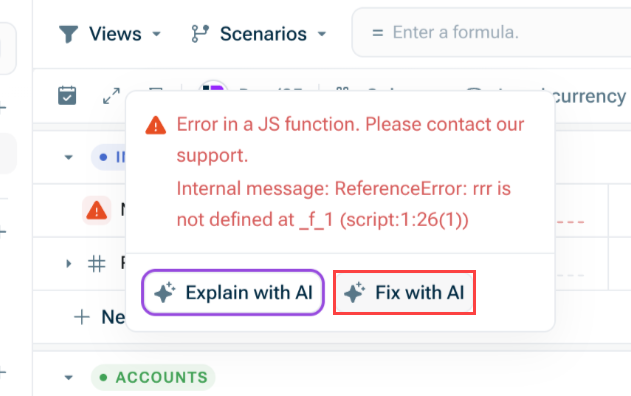
Bewegen Sie den Mauszeiger über das Warndreieck, das auf einen Fehler hinweist, und klicken Sie auf Mit KI beheben.

Zeigt den Dialog, der beim Überfahren eines Fehlers in einem Modell mit der Maus angezeigt wird (Benutzeroberfläche auf Englisch). Hervorgehoben in Rot ist die Option 'Fix with AI'.
Mit KI beheben
2

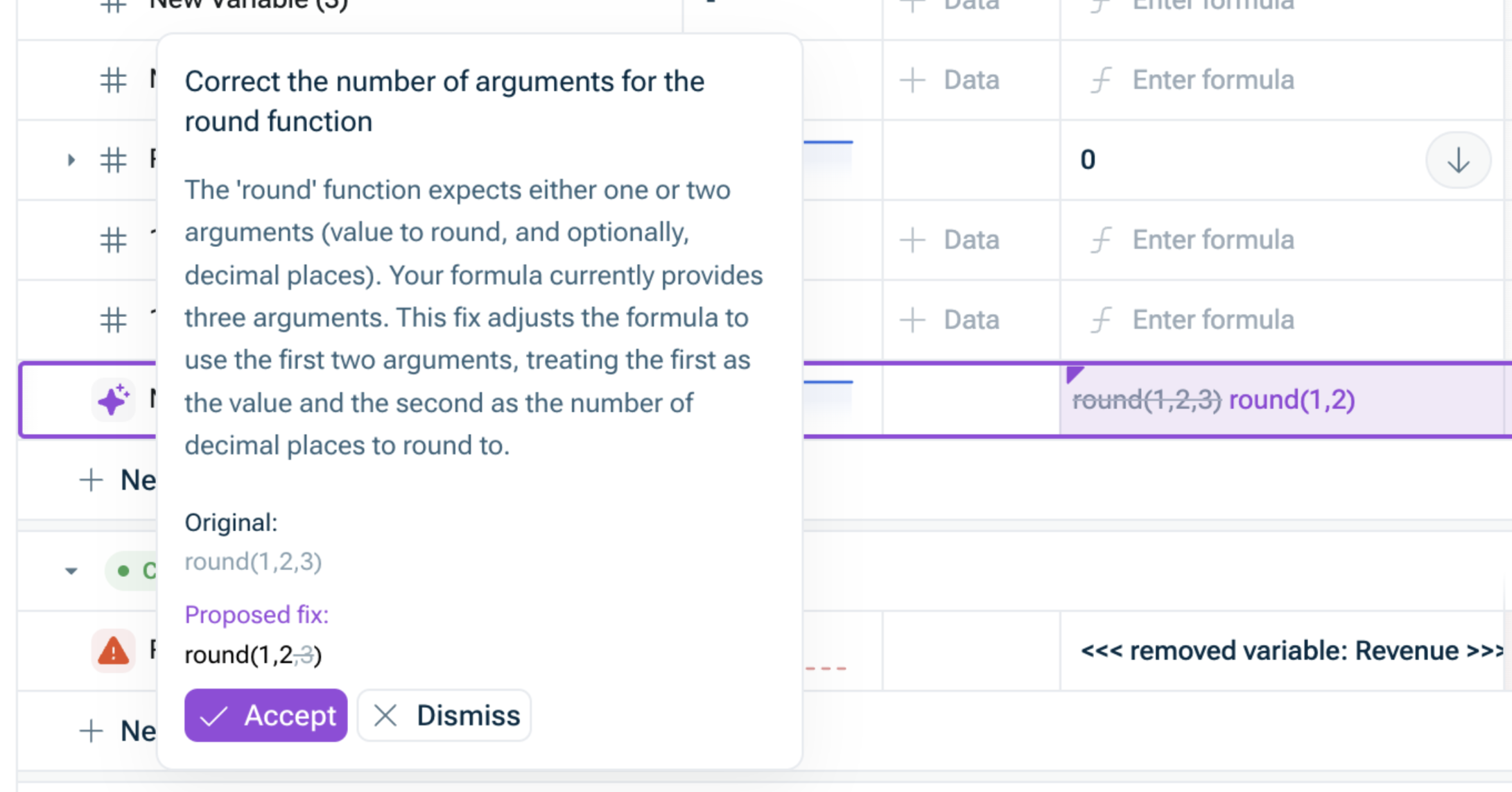
Warten Sie, bis der KI-Vorschlag geladen ist; dieser wird dann beispielsweise wie folgt angezeigt:

Zeigt den Dialog mit der KI-Erklärung zur Fehlerbehebung (Benutzeroberfläche auf Englisch). Der lila hervorgehobene Bereich zeigt die vorgeschlagene Korrektur direkt im Modell.
Von der KI vorgeschlagene Korrekturen
3

Überprüfen Sie die Formel und den Vergleich zwischen dem ursprünglichen Wert und der vorgeschlagenen Korrektur, die im Fehlerdialogfeld angezeigt werden.

4

Wählen Sie eine der folgenden Möglichkeiten:

  • Klicken Sie auf Akzeptieren, um die vorgeschlagene Änderung auf Ihr Modell anzuwenden.
  • Klicken Sie auf Verwerfen, um die vorgeschlagene Änderung zu verwerfen und Ihr Modell weiterhin manuell zu bearbeiten.
  • Mit KI beheben schlägt eine Änderung vor, die auf dem Kontext des technischen Fehlers basiert – es kann nicht überprüft werden, ob die Formel Ihre beabsichtigte Berechnung widerspiegelt. Überprüfen Sie daher die KI-Vorschläge immer, bevor Sie sie akzeptieren. Nehmen Sie einen Vorschlag nur an, wenn Sie sicher sind, dass er Ihrer Geschäftslogik entspricht.
  • Mit KI beheben ist möglicherweise nicht verfügbar, wenn bereits ein anderer Änderungsworkflow aktiv ist (z. B. wenn Sie sich im Vorschlagsmodus für Modelländerungen befinden). Beenden Sie diesen Workflow zunächst und versuchen Sie es dann erneut.
  • Manchmal erhalten Sie anstelle eines Formelvorschlags einen Hinweistext. Dieser ist dennoch nützlich – lesen Sie ihn zusammen mit der Ausgabe von Mit KI erläutern oder nutzen Sie ihn als Ausgangspunkt für die manuelle Bearbeitung.

Dieser Inhalt wurde mithilfe von KI erstellt und vor der Veröffentlichung von Lucanet-Fachexperten geprüft.