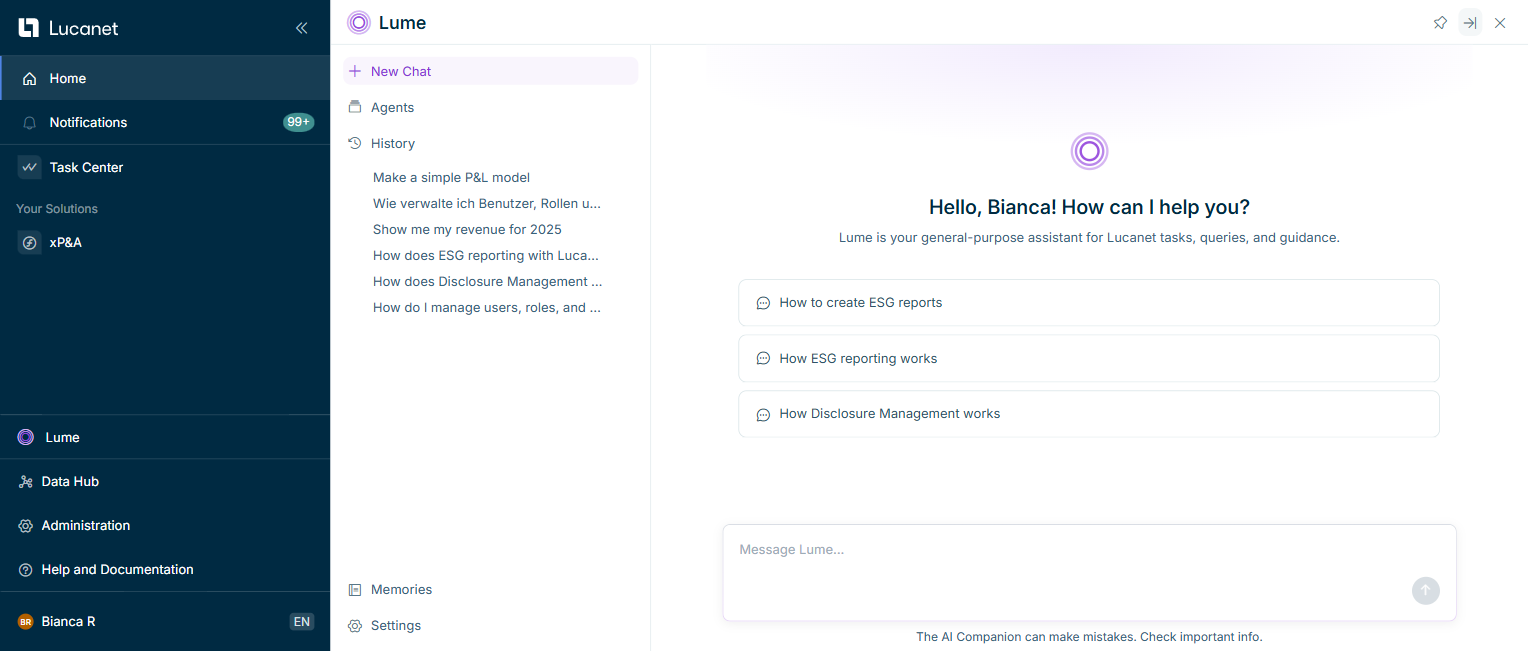
Die Chat-Oberfläche von Lucanet Lume ermöglicht natürlichsprachliche Konversationen mit der Lucanet CFO Solution Platform. Alle Unterhaltungen werden als durchsuchbare Threads gespeichert, sodass Sie jederzeit auf frühere Konversationen zurückgreifen können.
Die folgenden Chat-Funktionen stehen Ihnen unabhängig von der verwendeten Lösung zur Verfügung.
Funktion
Beschreibung
Eingabevorschläge
Wenn Sie Lume öffnen, wird ein Willkommensbildschirm mit Eingabevorschlägen angezeigt, der Ihnen den Einstieg erleichtert.
Neuen Chat starten
Verwenden Sie die Schaltfläche + in der Seitenleiste, um eine neue Unterhaltung zu starten, ohne Ihre vorherigen Threads zu verlieren.
Antwort abbrechen
Während Lume eine Antwort generiert, klicken Sie auf Stopp, um den Prozess sofort zu beenden. Die unvollständige Antwort bleibt im Chat erhalten und wird als abgebrochen gekennzeichnet, und jeder Text, den Sie während der Antwort eingegeben haben, bleibt im Eingabefeld erhalten. Sie können Ihre nächste Nachricht erst senden, wenn die Antwort gestoppt wurde.
Browser-Benachrichtigungen
Wenn ein Chat die Verarbeitung einer Anfrage abgeschlossen hat, sendet Lume eine Browser-Benachrichtigung. Sie erhalten die Benachrichtigung, wenn Sie den Browser minimiert oder zu einem anderen Browser-Tab oder einer anderen Anwendung außerhalb der Lucanet CFO Solution Platform gewechselt haben. Die Benachrichtigung enthält den Titel des Chats oder eine kurze Zusammenfassung; ein Klick darauf öffnet den entsprechenden Chat direkt. Bei der ersten Nutzung fragt Lume Sie nach der Berechtigung, Benachrichtigungen anzuzeigen. Wenn Sie die Berechtigung verweigern, werden Sie nicht erneut gefragt.
Chat-Verlauf
Alle Ihre Unterhaltungen werden als separate Threads gespeichert. Der Verlauf ist durchsuchbar und nach Aktualität gruppiert. Ein Chat bleibt bis zu 30 Tage lang zugänglich. Nach 30 Tagen wird er automatisch gelöscht.
Thread umbenennen
Threads werden automatisch nach Ihrer ersten Nachricht benannt. Um einen Chat umzubenennen, öffnen Sie ihn im Verlauf, fahren Sie mit der Maus über das Drei-Punkte-Menü und wählen Sie Umbenennen.
Thread löschen
Um einen Chat dauerhaft zu löschen, öffnen Sie ihn im Verlauf, fahren Sie mit der Maus über das Drei-Punkte-Menü und wählen Sie Löschen.
Vollbildmodus
Klicken Sie auf das Erweiterungssymbol in der oberen Symbolleiste, um das Lume-Fenster auf Vollbild zu erweitern und mehr Platz für längere oder komplexere Konversationen zu erhalten.
Die folgenden Chat-Funktionen stehen Ihnen nur in bestimmten Lösungen zur Verfügung.
Funktion
Beschreibung
Dimensionen und Modelle referenzieren
Im Analyst Agent können Sie mit einem Schrägstrich ("/") Dimensionen aus Consolidation & Financial Planning oder Modelle, Dimensionen und Dimensionselemente aus xP&A referenzieren. Wählen Sie die relevanten Elemente aus den Dropdown-Listen aus, um Ihrer Frage genaue Referenzen hinzuzufügen. Weitere Informationen finden Sie unter Dem Analyst Agent eine Frage stellen.
Benutzerrollen übertragen
In Disclosure Management können Sie Lume anweisen, die dokument- und kapitelbezogenen Rollen eines Benutzers auf einen anderen Benutzer zu übertragen. Lume zeigt zunächst eine Vorschau der Änderungen an und fügt die fehlenden Rollen dem Zielbenutzer nach Ihrer Bestätigung hinzu; bestehende Rollen des Zielbenutzers und globale Rollen bleiben davon unberührt. Weitere Informationen finden Sie unter Benutzerrollen mit Lucanet Lume auf einen anderen Benutzer übertragen.
Referenzen neu zuordnen
In Disclosure Management können Sie Lume anweisen, Referenzen einem anderen Quelldokument neu zuzuordnen, z. B., wenn das ursprüngliche Quelldokument aktualisiert wurde. Lume ordnet alle Referenzen, die auf dasselbe alte Quelldokument verweisen, gemeinsam dem neuen Quelldokument zu. Weitere Informationen finden Sie unter Word-Referenzen mit Lucanet Lume einem neuen Quelldokument neu zuordnen.
Dieser Inhalt wurde mithilfe von KI erstellt und vor der Veröffentlichung von Lucanet-Fachexperten geprüft.