Alle Änderungen vom Anlegen bis zum erstmaligen Speichern bleiben erhalten Alle berechneten gespeicherten Werte archiviert Alle erfassten Komponentenereignisse (d. h. Modifikationen oder Neubewertungen) werden gelöscht Alle bereits gespeicherten aber noch nicht exportierten Buchungen gelöscht Für jede exportierte Buchung wird eine entsprechende Gegenbuchung mit entgegengesetztem Vorzeichen erstellt. Das Buchungsdatum dieser Stornobuchung Nach der Stornierung kann die Komponente wieder frei bearbeitet werden. Eine Stornierung kann nicht rückgängig gemacht
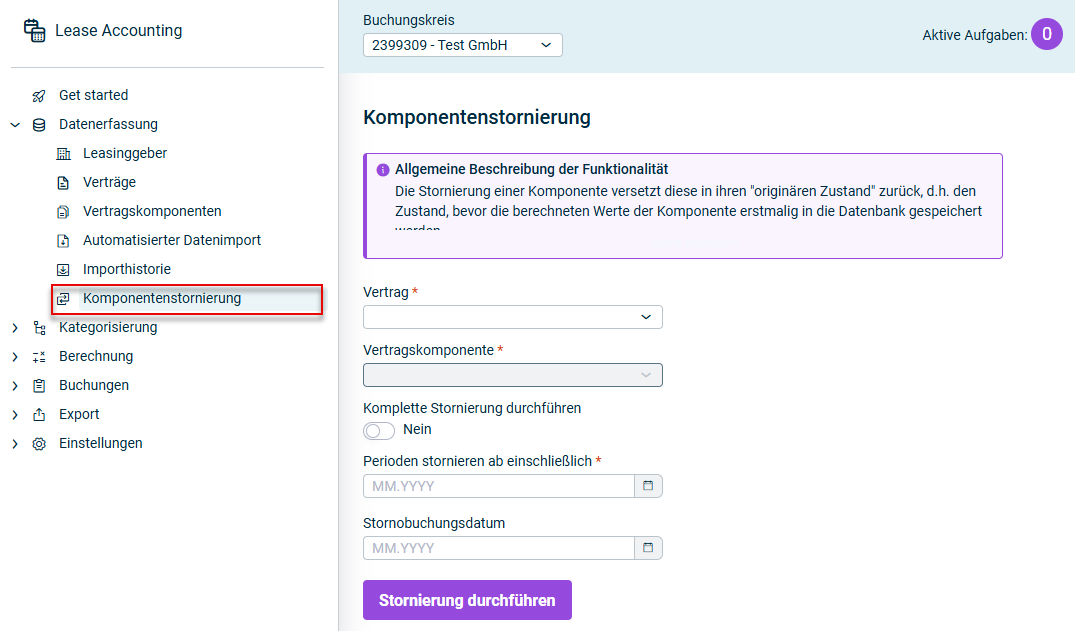
Um alle stornierbaren Komponenten des gewählten Buchungskreises auf einmal zu stornieren, aktivieren Sie die Option Alle Komponenten stornieren Vertrag Vertragskomponente Komplette Stornierung durchführen Um einzelne Komponenten zu stornieren, wählen Sie aus den jeweiligen Dropdown-Listen den Vertrag Vertragskomponente
Um alle Perioden zu stornieren, aktivieren Sie die Option Komplette Stornierung durchführen Stornobuchungsdatum Um nur ab einer bestimmten Periode zu stornieren, lassen Sie die Option Komplette Stornierung durchführen Perioden stornieren ab einschließlich Stornobuchungsdatum
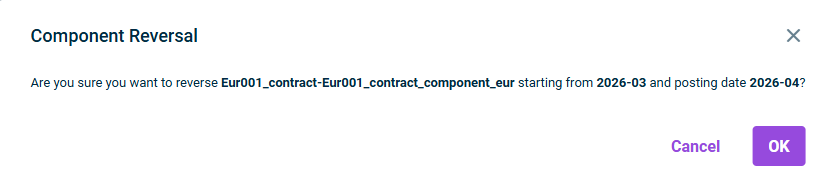
Wenn Sie im ersten Schritt die Option Alle Komponenten stornieren Nach der Stornierung kann die Komponente wieder frei bearbeitet werden. Eine Stornierung kann nicht rückgängig gemacht werden. Wenn Sie während der Konfiguration in einen anderen Arbeitsbereich wechseln, gehen nicht gespeicherte Änderungen an der Konfiguration verloren.
Dieser Inhalt wurde mithilfe von KI erstellt und vor der Veröffentlichung von Lucanet-Fachexperten geprüft.
Zuletzt aktualisiert am 18.09.2026