Kostenstellen, die in Consolidation & Financial Planning (CFP) für Buchungskreise angelegt wurden, können direkt in Lucanet Lease Accounting importiert werden. Mit dieser Funktion wird sichergestellt, dass Ihre Finanz- und Leasingdaten miteinander verbunden sind, was eine umfassendere Berichterstattung und Analyse ermöglicht.
Benutzer mit einer Standalone-Lizenz für Lucanet Lease Accounting können Kostenstellen direkt in Lease Accounting anlegen, statt sie zu importieren. Weitere Informationen finden Sie unter Kostenstellen in Lease Accounting anlegen.
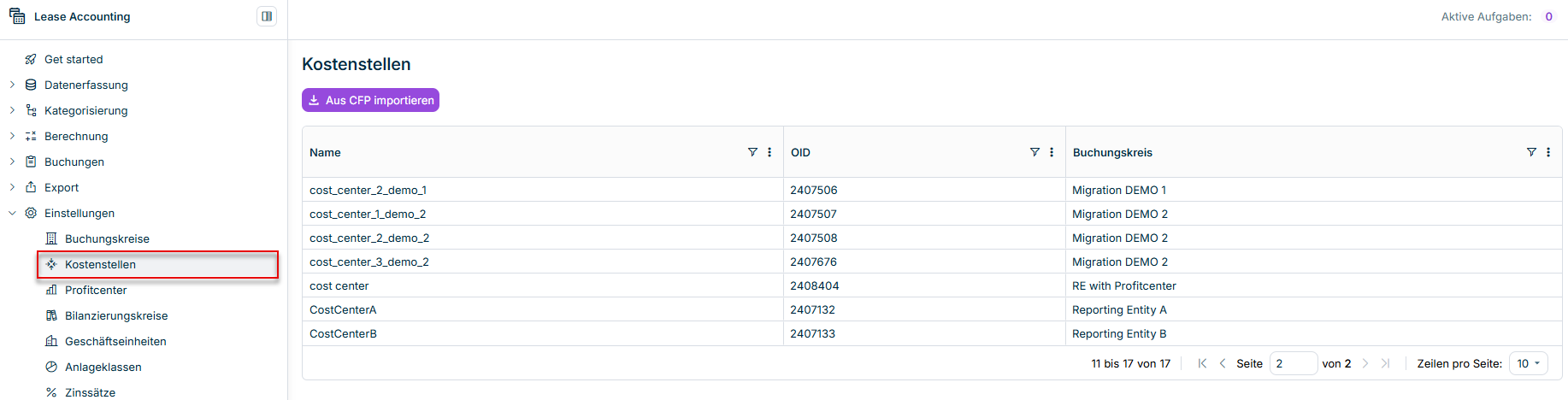
Der Arbeitsbereich Kostenstellen in Lease Accounting zeigt alle Kostenstellen, die bereits aus Lucanet Consolidation & Financial Planning importiert wurden:
So importieren Sie Kostenstellen aus Consolidation & Financial Planning in Lease Accounting:
1
Klicken Sie auf Aus CFP importieren. Der Dialog Aus CFP importieren wird angezeigt:
Dialog 'Aus CFP importieren'
2
Klicken Sie auf Aus CFP importieren, um die Meldung zu bestätigen und den Import auszuführen.
Sobald die Kostenstellen aus Consolidation & Financial Planning importiert wurden, werden die Kostenstellen in der Übersichtstabelle angezeigt.
Damit Kostenstellen, die nachträglich in Lucanet Consolidation & Financial Planning angelegt oder aktualisiert wurden, in Lease Accounting verwendet werden können, führen Sie einen neuen Import durch.
Bei einem erneuten Import werden nur die Kostenstellen hinzugefügt, die seit dem letzten Import neu angelegt oder aktualisiert wurden.
Benutzer mit einer Standalone-Lizenz für Lucanet Lease Accounting können Kostenstellen direkt in Lease Accounting anlegen, statt sie zu importieren.
So legen Sie eine Kostenstelle in Lease Accounting an:
1
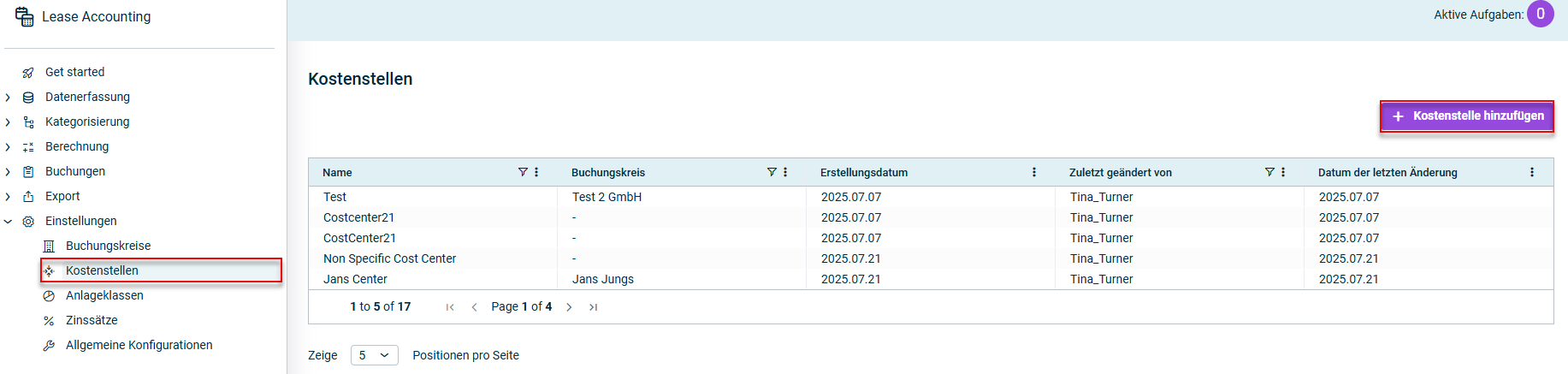
Navigieren Sie zum Arbeitsbereich Kostenstellen unter Einstellungen und klicken Sie auf + Kostenstelle hinzufügen.
Kostenstelle hinzufügen
2
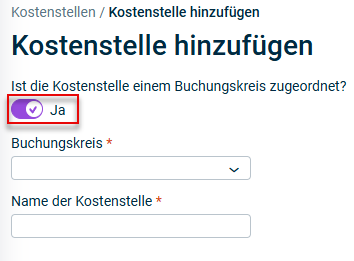
Geben Sie an, ob die Kostenstelle einem Buchungskreis zugeordnet ist. Falls ja, erscheint das Feld Buchungskreis. Wählen Sie einen Buchungskreis aus der Dropdown-Liste.
Ist die Kostenstelle einem Buchungskreis zugeordnet?
3
Geben Sie den Namen der Kostenstelle ein.
4
Klicken Sie auf Speichern und anschließend im Dialog Datensatz erstellen auf Anlegen, um die Kostenstelle anzulegen.
Dieser Inhalt wurde mithilfe von KI erstellt und vor der Veröffentlichung von Lucanet-Fachexperten geprüft.