Um in Tax Balance mit der Erfassung der Daten und der Konfiguration für eine Steuerbilanz beginnen zu können, müssen Sie zunächst die gewünschte Kombination aus Einzelgesellschaft und Steuerbilanz öffnen.

Anschließend wird Ihnen die Übersicht der gewählten Steuerbilanz angezeigt. Von hier aus können Sie die einzelnen Prozessschritte der Meilensteine als erledigt markieren oder zu den einzelnen Arbeitsbereichen für das Erstellen der Steuerbilanz navigieren.

Wählen Sie eine der folgenden Möglichkeiten, um in Tax Balance die zu bearbeitende Steuerbilanz auf Ebene der Einzelgesellschaft zu öffnen:

  • Wählen Sie unter Gesellschaften zunächst die gewünschte Gesellschaft und anschließend die Steuerbilanz, die Sie bearbeiten möchten.
  • Wählen Sie unter Steuerbilanzen die Steuerbilanz, die Sie bearbeiten möchten.

Es sind nur die Kombinationen aus Gesellschaft und Steuerbilanz wählbar, die in den Stammdaten beim Anlegen einer Steuerbilanz zugeordnet wurden.

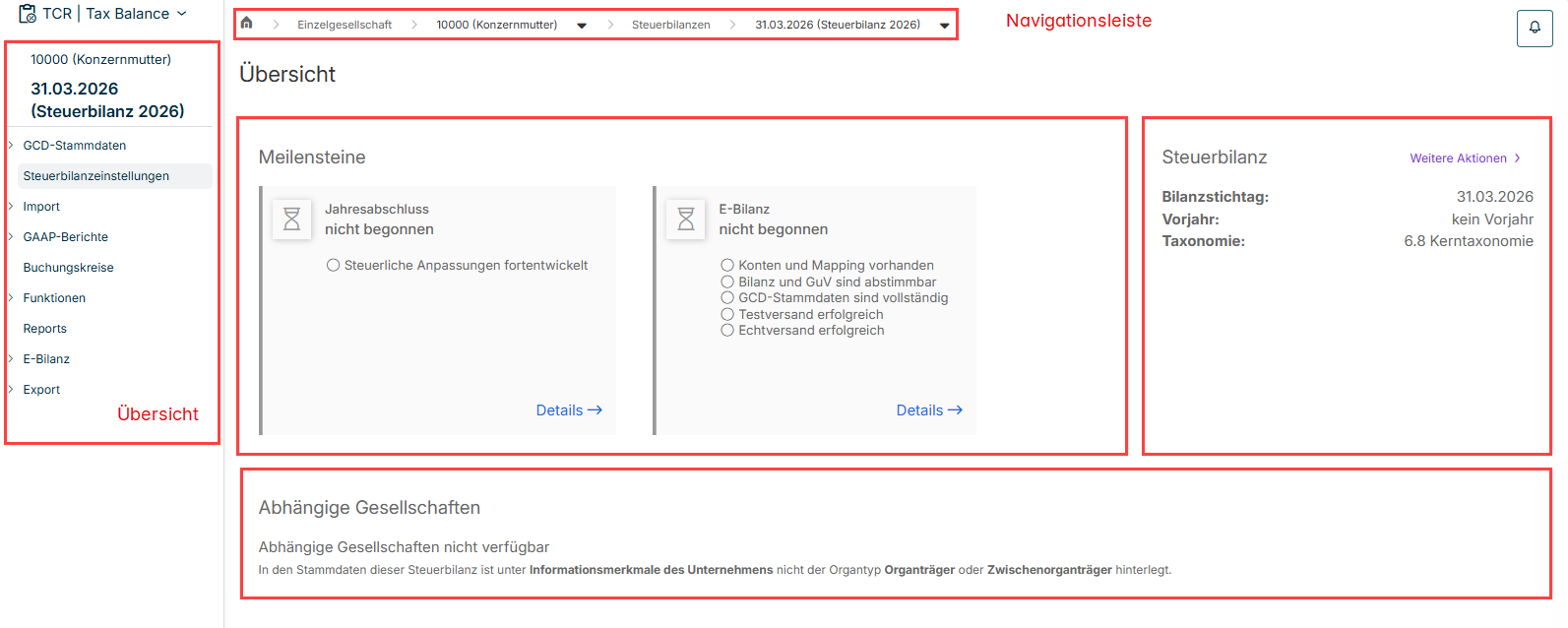
Nachdem Sie in Tax Balance die zu bearbeitende Steuerbilanz aus dem Bereich Einzelgesellschaft geöffnet haben, wird die Übersicht der Steuerbilanz wie folgt angezeigt:

Zeigt die 'Übersicht' der Steuerbilanz '31.03.2026 (Steuerbilanz 2026)' für die Gesellschaft '10000 (Konzernmutter)' in Tax Balance mit den Bereichen 'Meilensteine' ('Jahresabschluss' und 'E-Bilanz', jeweils 'nicht begonnen'), 'Steuerbilanz' ('Bilanzstichtag', 'Vorjahr', 'Taxonomie' und das Menü 'Weitere Aktionen') und 'Abhängige Gesellschaften'. Rot hervorgehoben sind die mit 'Übersicht' beschriftete Strukturansicht, die 'Navigationsleiste' sowie die Bereiche 'Meilensteine', 'Steuerbilanz' und 'Abhängige Gesellschaften'.
Steuerbilanz-Übersicht

In der Übersicht einer geöffneten Steuerbilanz sind in Tax Balance folgende Optionen verfügbar:

Dient zur Navigation zwischen den Arbeitsbereichen zur Konfiguration und Erstellung der Steuerbilanz

Navigationspfad zur Gesellschaft, die Sie gerade bearbeiten

Vordefinierte Meilensteine zur Verfolgung des Prozessstatus.

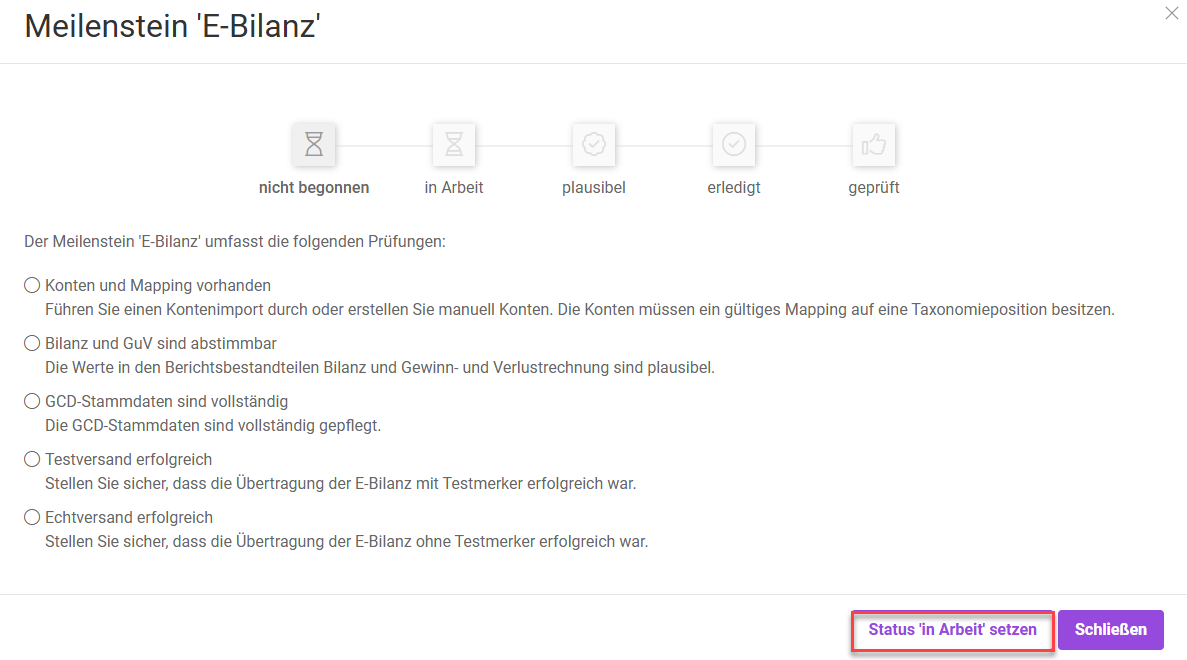
Zu jedem Meilenstein zeigt ein Dialog den aktuellen Status und die Prüfungen, die der Meilenstein umfasst. Ein Meilenstein durchläuft in Tax Balance die folgenden Status:

  1. nicht begonnen
  2. in Arbeit
  3. plausibel
  4. erledigt
  5. geprüft

Den nächsten Status setzen Sie über die entsprechende Schaltfläche im Dialog, z. B. Status 'in Arbeit' setzen.

Der Meilenstein E-Bilanz umfasst in Tax Balance die folgenden Prüfungen:

PrüfungBeschreibung
Konten und Mapping vorhandenFühren Sie einen Kontenimport durch oder erstellen Sie manuell Konten. Die Konten müssen ein gültiges Mapping auf eine Taxonomieposition besitzen.
Bilanz und GuV sind abstimmbarDie Werte in den Berichtsbestandteilen Bilanz und Gewinn- und Verlustrechnung sind plausibel.
GCD-Stammdaten sind vollständigDie GCD-Stammdaten sind vollständig gepflegt.
Testversand erfolgreichStellen Sie sicher, dass die Übertragung der E-Bilanz mit Testmerker erfolgreich war.
Echtversand erfolgreichStellen Sie sicher, dass die Übertragung der E-Bilanz ohne Testmerker erfolgreich war.
Zeigt den Dialog 'Meilenstein 'E-Bilanz'' in Tax Balance mit den Status 'nicht begonnen', 'in Arbeit', 'plausibel', 'erledigt' und 'geprüft', wobei 'nicht begonnen' aktiv ist, und den Prüfungen 'Konten und Mapping vorhanden', 'Bilanz und GuV sind abstimmbar', 'GCD-Stammdaten sind vollständig', 'Testversand erfolgreich' und 'Echtversand erfolgreich'. Rot hervorgehoben ist die Schaltfläche 'Status 'in Arbeit' setzen' neben der Schaltfläche 'Schließen'.
Dialog 'Meilenstein 'E-Bilanz''

Details zur Steuerbilanz.

Über das Menü Weitere Aktionen können Sie:

  • Die Steuerbilanz für eine weitere Bearbeitung schließen
  • Eine bereits geschlossene Steuerbilanz wieder öffnen
  • Die Steuerbilanz löschen

Auflistung der von einem Organträger abhängigen Organgesellschaften.

Diese Information wird aus den GCD-Stammdaten bezogen.

Dieser Inhalt wurde mithilfe von KI erstellt und vor der Veröffentlichung von Lucanet-Fachexperten geprüft.