
Die Funktion Umwandlung in Tax Balance unterstützt Sie bei den notwendigen bilanziellen Anpassungen der an der Umwandlung beteiligten Rechtsträger. Dabei werden die Wirtschaftsgüter des übertragenden Rechtsträgers automatisch in die Bilanz des übernehmenden Rechtsträgers übernommen.

Nachdem Sie in den Stammdaten die einzelnen Umwandlungssachverhalte angelegt haben, können Sie hier nun die Details der Umwandlungen konfigurieren.

Die Konfiguration einer Umwandlung in Tax Balance umfasst die folgenden Schritte, die in diesem Kapitel beschrieben werden:

1

Details für den übertragenden Rechtsträger konfigurieren

Definieren Sie in diesem Schritt die zu übertragenden Positionen und Werte beim übertragenden Rechtsträger

2

Details für den übernehmenden Rechtsträger konfigurieren

Definieren Sie in diesem Schritt die Zielebenen beim übernehmenden Rechtsträger

3

Automatische Erzeugung der steuerlichen Anpassungssachverhalte

Nach Abschluss des zweiten Schritts werden die steuerlichen Anpassungssachverhalte beim übernehmenden Rechtsträger automatisch erstellt.

In Tax Balance wird der Arbeitsbereich Umwandlungen unter Einzelgesellschaft | Funktionen | Umwandlungen geöffnet.

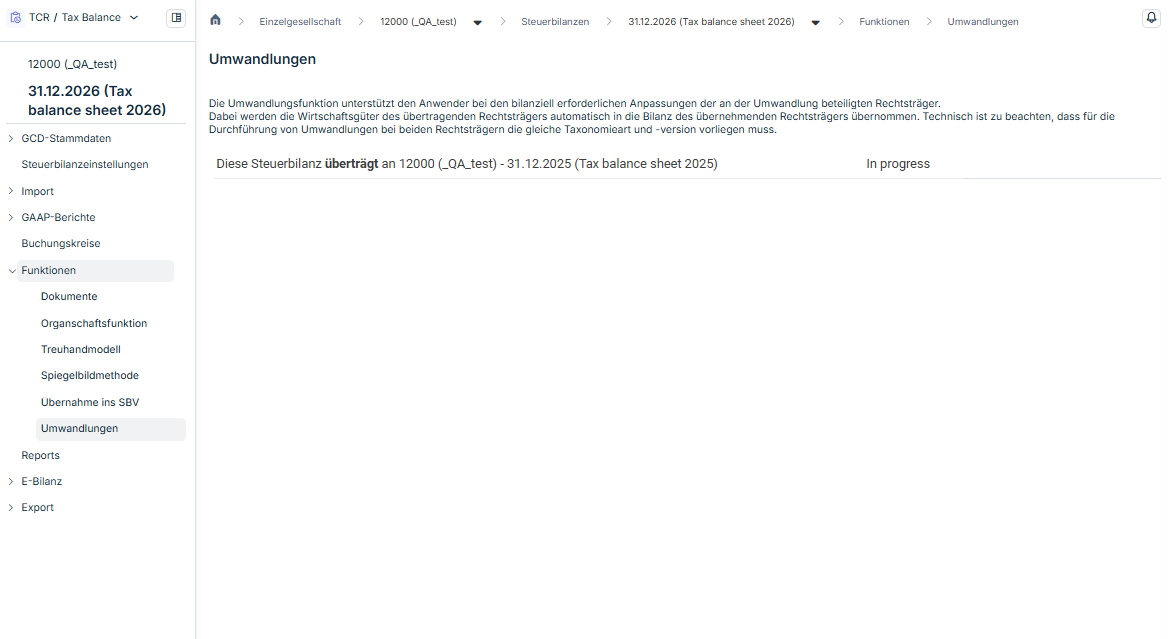
Der Arbeitsbereich zeigt eine Übersicht aller bereits in den Stammdaten angelegten Umwandlungen und deren Status und wird z. B. wie folgt angezeigt:

Zeigt den Arbeitsbereich 'Umwandlungen' unter 'Funktionen' in Tax Balance für die Steuerbilanz '31.12.2026 (Tax balance sheet 2026)' der Gesellschaft '12000 (_QA_test)' mit einer Umwandlung 'Diese Steuerbilanz überträgt an 12000 (_QA_test) - 31.12.2025 (Tax balance sheet 2025)' und dem Status 'In progress'.
Übersicht der angelegten Umwandlungen

Folgende technische Voraussetzungen müssen für das Anlegen und Konfigurieren von Umwandlungen in Tax Balance beachtet werden:

Taxonomieart

Für eine erfolgreiche Durchführung müssen bei beiden Rechtsträgern dieselbe Taxonomieart (z. B. Kerntaxonomie) und dieselbe Taxonomieversion (z. B. Version 6.7) verwendet werden. Sind die Taxonomien unterschiedlich, wird die Umwandlung vor der Erstellung der Anpassungssachverhalte beim übernehmenden Rechtsträger programmseitig abgebrochen. Der Anwender hat dann die Möglichkeit, die Taxonomie des übernehmenden Rechtsträgers anzupassen und anschließend die Umwandlung fortzusetzen.

Erforderliche Berechtigungen

Das Berechtigungskonzept für die Umwandlungsfunktion ist so gestaltet, dass die Umwandlung bei übertragendem und übernehmendem Rechtsträger jeweils von unterschiedlichen Benutzern durchgeführt werden kann.

Jeder Benutzer muss für den jeweiligen Rechtsträger über die erforderlichen Berechtigungen zur Bearbeitung der steuerlichen Anpassungssachverhalte sowie über die Berechtigung Umwandlung durchführen verfügen.

Für die Verwaltung der Umwandlung sind außerdem die folgenden Berechtigungen notwendig: Umwandlungen einsehen, Umwandlungen bearbeiten und Umwandlungen Status zurücksetzen.

Der aktuelle Bearbeitungsstatus einer Umwandlung wird in Tax Balance sowohl in der Übersicht aller angelegten Umwandlungen als auch in der Detailansicht des jeweiligen Konfigurationsvorgangs (des sog. Umwandlungsdialogs) angezeigt.

Mit jedem abgeschlossenen Schritt ändert sich der Status der Umwandlung automatisch. Folgende Status werden bei der Konfiguration durchlaufen:

1

Nicht begonnen

2

Übertragender Rechtsträger in Bearbeitung

3

Übertragender Rechtsträger abgeschlossen

4

Übernehmender Rechtsträger in Bearbeitung

5

Übernehmender Rechtsträger abgeschlossen

Erst mit dem Status Übernehmender Rechtsträger abgeschlossen gilt die Umwandlung als beendet.

Der Bearbeitungsstatus kann jederzeit zurückgesetzt werden, um Änderungen an der Umwandlung vorzunehmen. Wie Sie hierzu vorgehen, ist unter Angaben korrigieren beschrieben.

Die Bearbeitung der Umwandlung in Tax Balance beginnt beim übertragenden Rechtsträger. Definieren Sie in diesem Schritt die zu übertragenden Positionen und Werte.

So konfigurieren Sie in Tax Balance die Details für den übertragenden Rechtsträger:

1

Öffnen Sie unter Einzelgesellschaft | Funktionen | Umwandlungen die gewünschte Umwandlung und klicken Sie auf Bearbeitung beginnen.

Zeigt die Umwandlung 'Abspaltung' unter 'Einzelgesellschaft' | 'Funktionen' | 'Umwandlungen' in Tax Balance für die Gesellschaft 'ID_5 (Übertragender RT)' mit der Meldung 'Die Bearbeitung der Umwandlung wurde noch nicht begonnen.' Rot hervorgehoben ist die Schaltfläche 'Bearbeitung beginnen'.
Bearbeitung beginnen
2

Der Status der Umwandlung wird auf Übertragender Rechtsträger in Bearbeitung gesetzt und der Bilanzbaum mit ausschließlich handelsbilanziellen Werten wird angezeigt.

Der Aufbau des Bilanzbaums richtet sich nach dem Taxonomieschema der aktuellen Steuerbilanz.

3

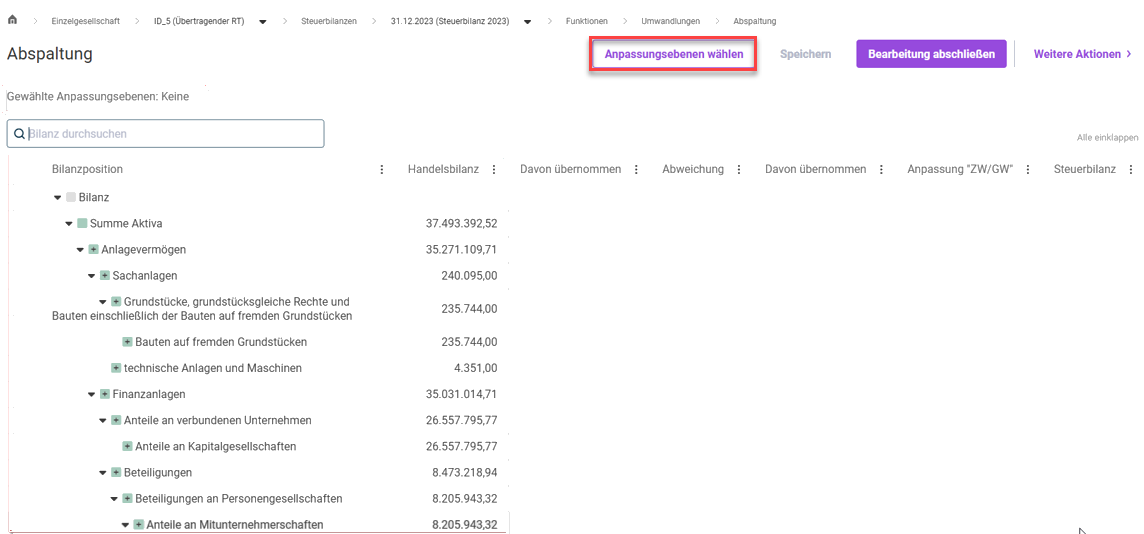
Klicken Sie auf Anpassungsebenen wählen. Der Bilanzbaum wird unter Berücksichtigung der steuerlichen Anpassungssachverhalte neu berechnet.

Zeigt den Bilanzbaum der Umwandlung 'Abspaltung' in Tax Balance mit den Spalten 'Bilanzposition', 'Handelsbilanz', 'Davon übernommen', 'Abweichung', 'Davon übernommen', 'Anpassung "ZW/GW"' und 'Steuerbilanz', dem Text 'Gewählte Anpassungsebenen: Keine' und ausschließlich handelsbilanziellen Werten, z. B. 'Summe Aktiva' '37.493.392,52'. Rot hervorgehoben ist die Schaltfläche 'Anpassungsebenen wählen'.
Anpassungsebenen wählen
4

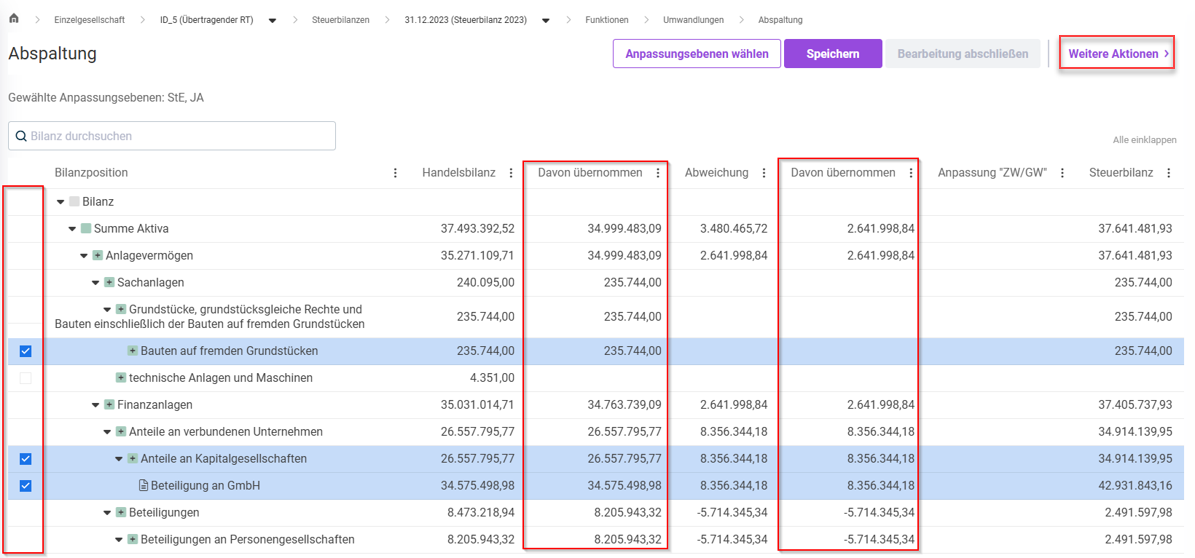
Wählen Sie die Bilanzposition, deren Werte und Abweichungen bei der Umwandlung übertragen werden sollen. Wählen Sie eine der folgenden Möglichkeiten:

  • Aktivieren Sie das Kontrollkästchen vor jeder Bilanzposition einzeln.
  • Klicken Sie auf Weitere Aktionen | Berechnete Werte übernehmen, um alle Bilanzpositionen der untersten Ebene inkl. des Eigenkapitals und steuerliche Anpassungssachverhalte auf einmal zur Übernahme auszuwählen.

Die handelsbilanziellen Werte und Abweichungen werden daraufhin in die jeweilige Spalte Davon übernommen übertragen.

Zeigt den Bilanzbaum der Umwandlung 'Abspaltung' in Tax Balance mit dem Text 'Gewählte Anpassungsebenen: StE, JA' und den gewählten Positionen 'Bauten auf fremden Grundstücken', 'Anteile an Kapitalgesellschaften' und 'Beteiligung an GmbH' mit ihren Werten in beiden Spalten 'Davon übernommen'. Rot hervorgehoben sind die Spalte mit den Kontrollkästchen, beide Spalten 'Davon übernommen' und das Menü 'Weitere Aktionen'.
Gewählte Positionen und deren übertragenen Werte und Abweichungen

Hinweise zu den Spalten des Bilanzbaums und zur Übernahmelogik der Werte finden Sie unter Spalten des Bilanzbaums.

5

Klicken Sie auf Speichern, um den aktuellen Bearbeitungsstand zu speichern.

6

Klicken Sie auf Bearbeitung abschließen, um die Bearbeitung des übertragenden Rechtsträgers abzuschließen und mit der Bearbeitung des übernehmenden Rechtsträgers beginnen zu können.

Der Status der Umwandlung wird auf Übertragender Rechtsträger abgeschlossen gesetzt.

Die Zusammensetzung und die Werte der übergehenden Wirtschaftsgüter werden festgeschrieben und sind durch nachträgliche Änderungen im Berichtsbestandteil Bilanz/GuV nicht mehr beeinflussbar.

Der Bearbeitungsstand des übertragenden Rechtsträgers kann jederzeit gespeichert werden, um die Bearbeitung zu einem späteren Zeitpunkt fortzusetzen.

Werden in der Zwischenzeit Änderungen in der Bilanz des übertragenden Rechtsträgers vorgenommen, z. B. durch erneuten Import handelsbilanzieller Werte oder Korrektur der steuerlichen Anpassungssachverhalte, werden die Spalten Handelsbilanz und Abweichung automatisch im Umwandlungsdialog aktualisiert. Bereits gespeicherte Werte in den Spalten Davon übernommen und Anpassung ZW/GW bleiben dabei erhalten und müssen ggf. manuell angepasst werden.

Falls sich durch Änderungen im Berichtsbestandteil Bilanz/GuV einzelne Bilanzpositionen oder steuerliche Anpassungssachverhalte nicht mehr im Bilanzbaum befinden, werden diese, sofern die Umwandlung bei übertragendem Rechtsträger noch nicht abgeschlossen ist, ebenfalls aus dem Umwandlungsdialog entfernt.

Beim erneuten Öffnen der Bearbeitung werden gelöschte Positionen in einer Infobox aufgelistet.

Der Bilanzbaum in Tax Balance hat folgende Spaltenstruktur:

In der Spalte werden die Positionen angezeigt, die den Positionen im Berichtsbestandteil Bilanz des übertragenden Rechtsträgers unter GAAP-Berichte | Bilanz/GuV entsprechen.

Außerdem werden die steuerlichen Anpassungssachverhalte dargestellt.

Jede Position auf der untersten Bilanzebene sowie jeder Anpassungssachverhalt ist mit einem Kontrollkästchen versehen. Sobald Sie ein Kontrollkästchen aktivieren, werden die handelsbilanziellen Werte bzw. Abweichungen in die Spalte Davon übernommen übertragen.

Bitte prüfen Sie, ob und ggf. welche Positionen des Eigenkapitals für die Übernahme gewählt werden sollen.

Zeigt die handelsbilanziellen Werte der Positionen sowie den Handelsbilanzansatz der Anpassungssachverhalte.

Die Werte können nicht bearbeitet werden und ändern sich nicht durch die Auswahl einzelner Positionen zur Übernahme.

(Handelsbilanz)

Enthält handelsbilanzielle Werte der übergehenden Wirtschaftsgüter.

Initial wird der Wert aus der Spalte Handelsbilanz in diese Spalte übernommen, sobald das Kontrollkästchen der Position aktiviert wird.

Der Wert kann manuell geändert werden, z. B. wenn nicht alle Wirtschaftsgüter der Position auf den übernehmenden Rechtsträger übertragen werden.

Wird die Auswahl der Position aufgehoben, gehen die eingetragenen Werte verloren.

Die Werte in dieser Spalte folgen der Berechnungslogik des Bilanzbaums: Die Summenpositionen werden automatisch auf Basis der gewählten Positionen der untersten Ebenen berechnet.

Zeigt die aufsummierten steuerlichen Abweichungen der gewählten Anpassungsebenen.

Die Werte können nicht bearbeitet und werden automatisch aktualisiert, wenn sich die Auswahl der Anpassungsebenen ändert.

(Abweichungen)

Enthält die steuerlichen Abweichungen der für die Übernahme gewählten Anpassungssachverhalte.

Initial wird der Wert der Spalte Abweichung übernommen, sobald das Kontrollkästchen des Anpassungssachverhalts aktiviert wird.

Die Werte können nicht bearbeitet werden und folgen der Berechnungslogik des Bilanzbaums.

Hier können Aufstockungsbeträge manuell eingetragen werden, falls die Umwandlung zu einem höheren Wert als dem Buchwert erfolgt.

Eingaben sind nur bei Bilanzpositionen der untersten Ebene möglich.

Wird die Position abgewählt, gehen bereits gemachte Eingaben verloren.

Zeigt die endgültigen Werte der übergehenden Wirtschaftsgüter.

Die Werte ergeben sich aus der Summe der beiden Spalten Davon übernommen (Handelsbilanz und Abweichungen) sowie Anpassung ZW/GW.

Diese Werte bilden die Grundlage für die steuerlichen Anpassungssachverhalte in der Bilanz des übernehmenden Rechtsträgers.

Aktuell werden beim übertragenden Rechtsträger keine Anpassungssachverhalte automatisch angelegt. Etwaige Aufstockungsbeträge für die Wirtschaftsgüter müssen daher manuell in dessen Schlussbilanz erfasst werden.

Wählen Sie in diesem Schritt die Zielanpassungsebenen in Tax Balance, in die die steuerbilanziellen Werte der übergehenden Wirtschaftsgüter übernommen werden sollen.

Für die übernommenen handelsbilanziellen Werte, Aufstockungsbeträge zum Zwischen- oder gemeinen Wert sowie steuerlichen Anpassungssachverhalte können Sie entweder eine gemeinsame oder jeweils eine separate Zielebene wählen.

So konfigurieren Sie in Tax Balance die Details für den übernehmenden Rechtsträger:

1

Öffnen Sie unter Einzelgesellschaft | Funktionen | Umwandlungen die gewünschte Umwandlung und klicken Sie auf Bearbeitung beginnen.

2

Der Status der Umwandlung wird auf Übernehmender Rechtsträger in Bearbeitung gesetzt.

3

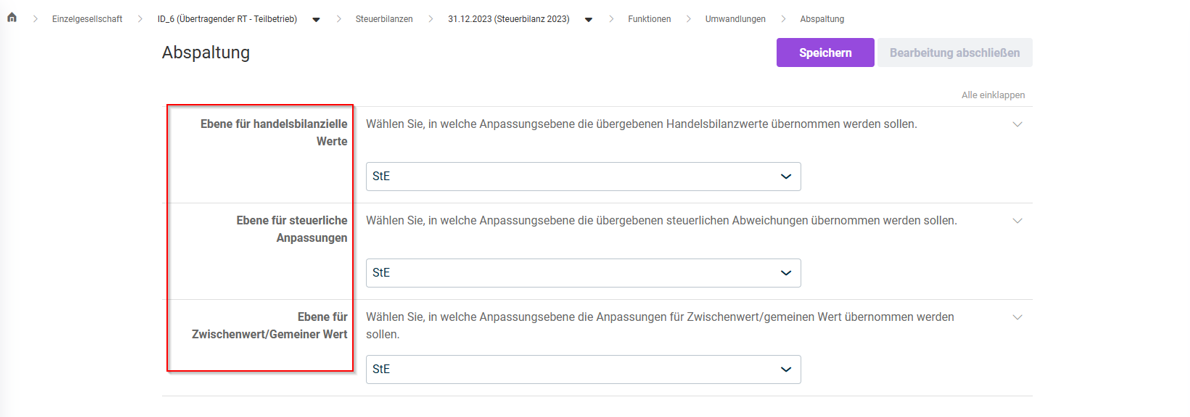
Wählen Sie die Anpassungsebenen, in die die Werte beim übernehmenden Rechtsträger übernommen werden sollen:

Zeigt die Umwandlung 'Abspaltung' für den übernehmenden Rechtsträger 'ID_6 (Übertragender RT - Teilbetrieb)' in Tax Balance mit den Feldern 'Ebene für handelsbilanzielle Werte', 'Ebene für steuerliche Anpassungen' und 'Ebene für Zwischenwert/Gemeiner Wert', jeweils mit dem Wert 'StE' in einer Dropdown-Liste, und den Schaltflächen 'Speichern' und 'Bearbeitung abschließen'. Rot hervorgehoben sind die drei Feldbezeichnungen.
Auswahl der Zielanpassungsebenen

Zur besseren Nachvollziehbarkeit der Ergebnisse empfiehlt es sich, auf Ebene des übernehmenden Rechtsträgers mindestens eine separate, gesellschaftsspezifische Anpassungsebene für die Abbildung des Umwandlungsvorgangs anzulegen.

4

Klicken Sie auf Speichern, um den aktuellen Bearbeitungsstand zu speichern.

5

Klicken Sie auf Bearbeitung abschließen, um die Bearbeitung des übernehmenden Rechtsträgers abzuschließen.

Der Status der Umwandlung wird auf Übernehmender Rechtsträger abgeschlossen gesetzt.

Gleichzeitig werden entsprechende Anpassungssachverhalte auf der Ebene des übernehmenden Rechtsträgers automatisch erzeugt.

Für jeden übernommenen handelsbilanziellen Wert, steuerlichen Abweichungswert und Aufstockungsbetrag zum Zwischen- oder gemeinen Wert wird jeweils ein separater Anpassungssachverhalt angelegt.

So korrigieren Sie in Tax Balance Angaben in bereits abgeschlossenen Konfigurationsschritten für eine Umwandlung:

1

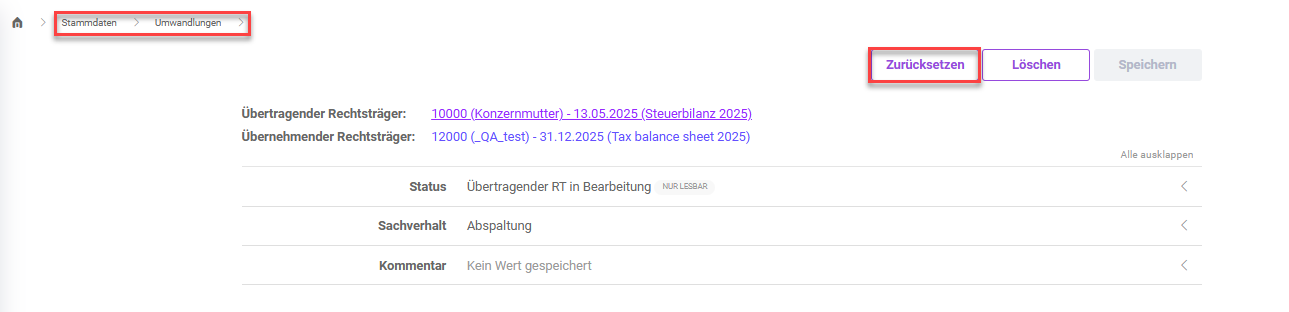
Setzen Sie zunächst den Status der Umwandlung zurück, indem Sie die Umwandlung unter Stammdaten | Umwandlungen öffnen und auf Zurücksetzen klicken.

Zeigt die Details einer Umwandlung unter 'Stammdaten' | 'Umwandlungen' in Tax Balance mit dem 'Übertragenden Rechtsträger' '10000 (Konzernmutter) - 13.05.2025 (Steuerbilanz 2025)', dem 'Übernehmenden Rechtsträger' '12000 (_QA_test) - 31.12.2025 (Tax balance sheet 2025)', dem 'Status' 'Übertragender RT in Bearbeitung' und dem 'Sachverhalt' 'Abspaltung'. Rot hervorgehoben sind der Navigationspfad 'Stammdaten' | 'Umwandlungen' und die Schaltfläche 'Zurücksetzen'.
Status zurücksetzen
2

Der Status der Umwandlung wird auf Nicht begonnen zurückgesetzt.

3

Navigieren Sie zum Bereich Einzelgesellschaft | Funktionen | Umwandlungen und öffnen Sie die gewünschte Umwandlung.

4

Führen Sie die erforderlichen Änderungen wie in den einzelnen Konfigurationsschritten oben beschrieben durch.

Hinweis, bevor Sie die Anpassungen erneut automatisch erzeugen

Die beim übernehmenden Rechtsträger bereits automatisch erzeugten Anpassungssachverhalte bleiben beim Zurücksetzen des Status unverändert bestehen.

Da bei jeder automatischen Durchführung der Umwandlung neue Anpassungssachverhalte erzeugt werden, müssen die bereits bestehenden Anpassungssachverhalte zuvor manuell gelöscht werden.

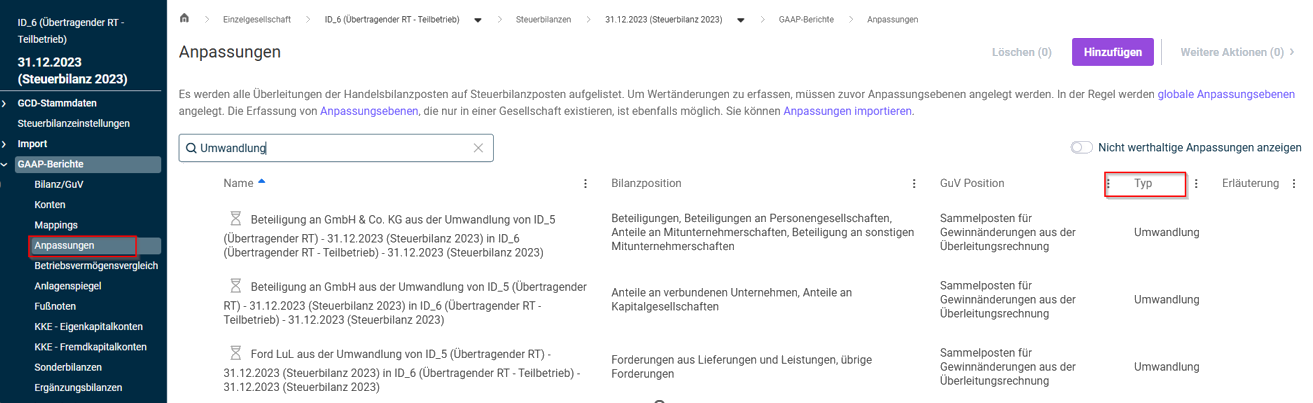
Navigieren Sie hierzu in den Bereich Einzelgesellschaft | GAAP-Berichte | Anpassungen. Für die gezielte Auswahl der betroffenen Anpassungssachverhalte können sowohl der Textfilter (nach dem Zusatz in der Sachverhaltsbezeichnung) als auch der Spaltenfilter für den Anpassungstyp Umwandlung verwendet werden:

Zeigt den Arbeitsbereich 'Anpassungen' unter 'GAAP-Berichte' in Tax Balance mit dem Suchtext 'Umwandlung' und einer Liste von Anpassungen vom 'Typ' 'Umwandlung', z. B. 'Beteiligung an GmbH aus der Umwandlung von ID_5 (Übertragender RT) - 31.12.2023 (Steuerbilanz 2023) in ID_6 (Übertragender RT - Teilbetrieb) - 31.12.2023 (Steuerbilanz 2023)'. Rot hervorgehoben sind der Eintrag 'Anpassungen' in der Baumansicht und die Spaltenüberschrift 'Typ'.
Typ in Anpassungen filtern

Dieser Inhalt wurde mithilfe von KI erstellt und vor der Veröffentlichung von Lucanet-Fachexperten geprüft.