Die Startseite ist die erste Seite, die nach der Anmeldung in der Lucanet CFO Solution Platform angezeigt wird. Die Startseite besteht aus verschiedenen Bereichen, und Sie können wählen, welche Bereiche angezeigt werden. Ihre Auswahl wird nur für Ihr Benutzerkonto gespeichert, sodass jeder Benutzer seine eigene Startseite einrichten kann.

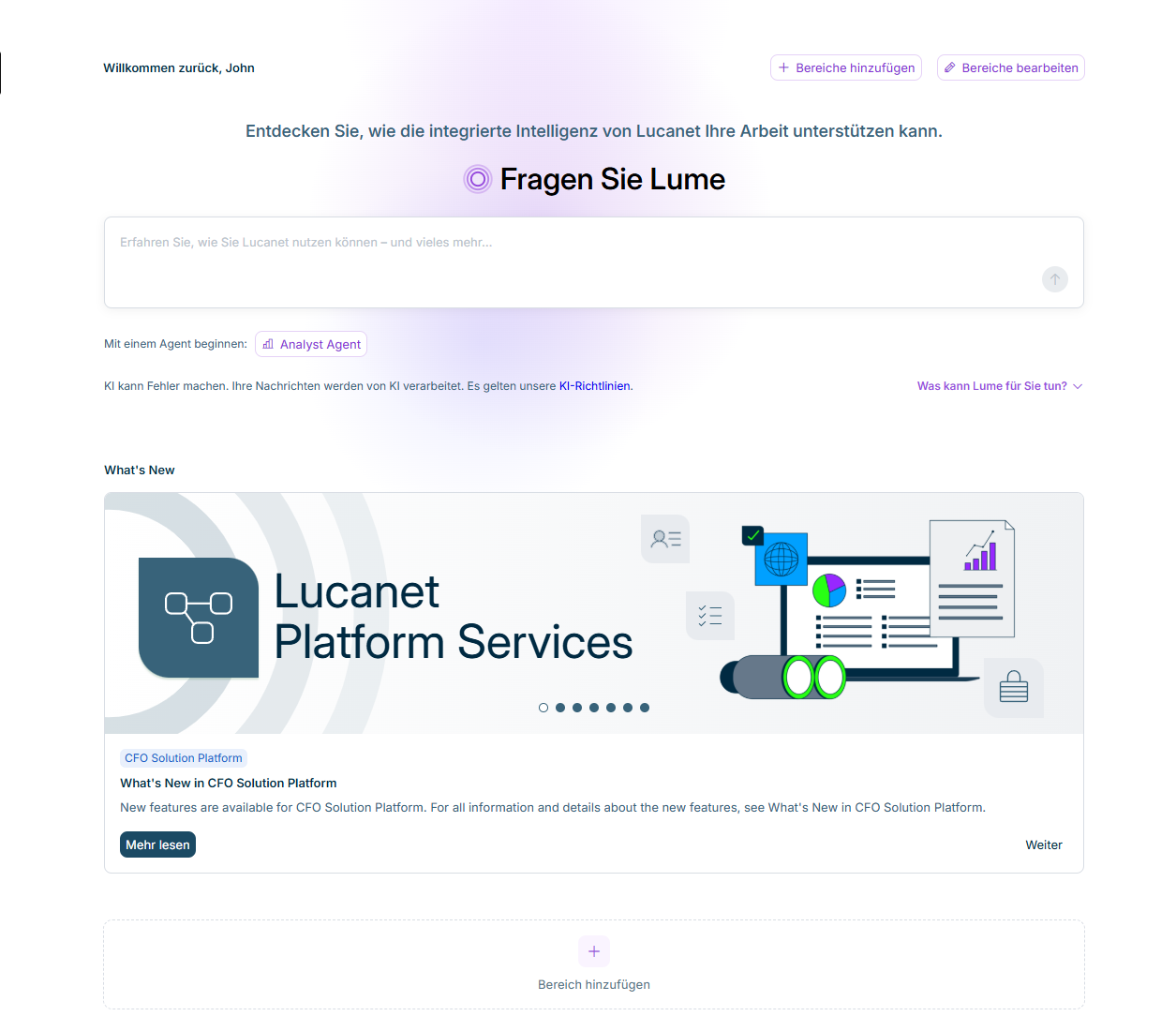
Die Startseite wird z. B. wie folgt angezeigt:

Zeigt die Startseite der Lucanet CFO Solution Platform mit der Begrüßung, den Schaltflächen 'Bereiche hinzufügen' und 'Bereiche bearbeiten', dem Bereich 'Fragen Sie Lume', dem Bereich 'What's New' mit dem Eintrag für die Lucanet CFO Solution Platform und den Schaltflächen 'Mehr lesen' und 'Weiter' sowie der Schaltfläche 'Bereich hinzufügen'.
Startseite der Lucanet CFO Solution Platform

Folgende Bereiche sind auf der Startseite verfügbar:

  • Fragen Sie Lume: Enthält das Eingabefeld für Lume und darunter die Übersicht der Agents, die aktuell verfügbar sind, sowie derjenigen, die demnächst verfügbar sind. Dieser Bereich wird immer zuerst angezeigt und kann weder verschoben noch entfernt werden. Weitere Informationen finden Sie unter Lucanet Lume.
  • What's New: Enthält je einen Eintrag für die Lucanet CFO Solution Platform, für Lume und für jede Lösung, die Ihr Unternehmen lizenziert hat. Klicken Sie auf Weiter, um den nächsten Eintrag anzuzeigen, oder auf Mehr lesen, um die What's-New-Seite des angezeigten Eintrags in der Knowledge Base zu öffnen.

So fügen Sie einen Bereich zur Startseite der Lucanet CFO Solution Platform hinzu:

1

Klicken Sie oben auf der Startseite auf Bereiche hinzufügen oder am Ende der Startseite auf Bereich hinzufügen.

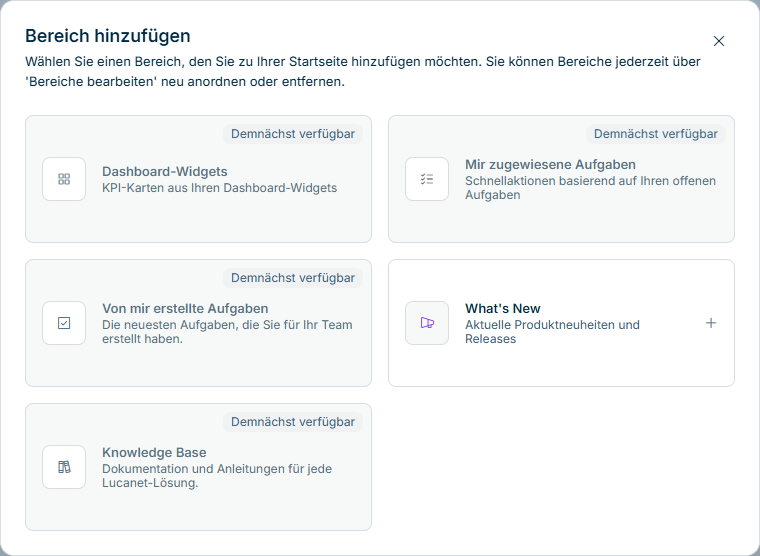
Der Dialog Bereich hinzufügen wird angezeigt:

Zeigt den Dialog 'Bereich hinzufügen' auf der Startseite der Lucanet CFO Solution Platform mit fünf Karten. Die Karten 'Dashboard-Widgets', 'Mir zugewiesene Aufgaben', 'Von mir erstellte Aufgaben' und 'Knowledge Base' sind mit 'Demnächst verfügbar' gekennzeichnet, die Karte 'What's New' ist wählbar.
Dialog zum Hinzufügen eines Bereichs
2

Klicken Sie auf den Bereich, den Sie hinzufügen möchten.

Der Dialog wird geschlossen und der Bereich wird zu Ihrer Startseite hinzugefügt.

Im Dialog können Sie nur Bereiche wählen, die noch nicht auf Ihrer Startseite angezeigt werden. Bereiche, die mit Demnächst verfügbar gekennzeichnet sind, können noch nicht hinzugefügt werden.

So entfernen Sie einen Bereich von der Startseite der Lucanet CFO Solution Platform:

1

Klicken Sie oben auf der Startseite auf Bereiche bearbeiten.

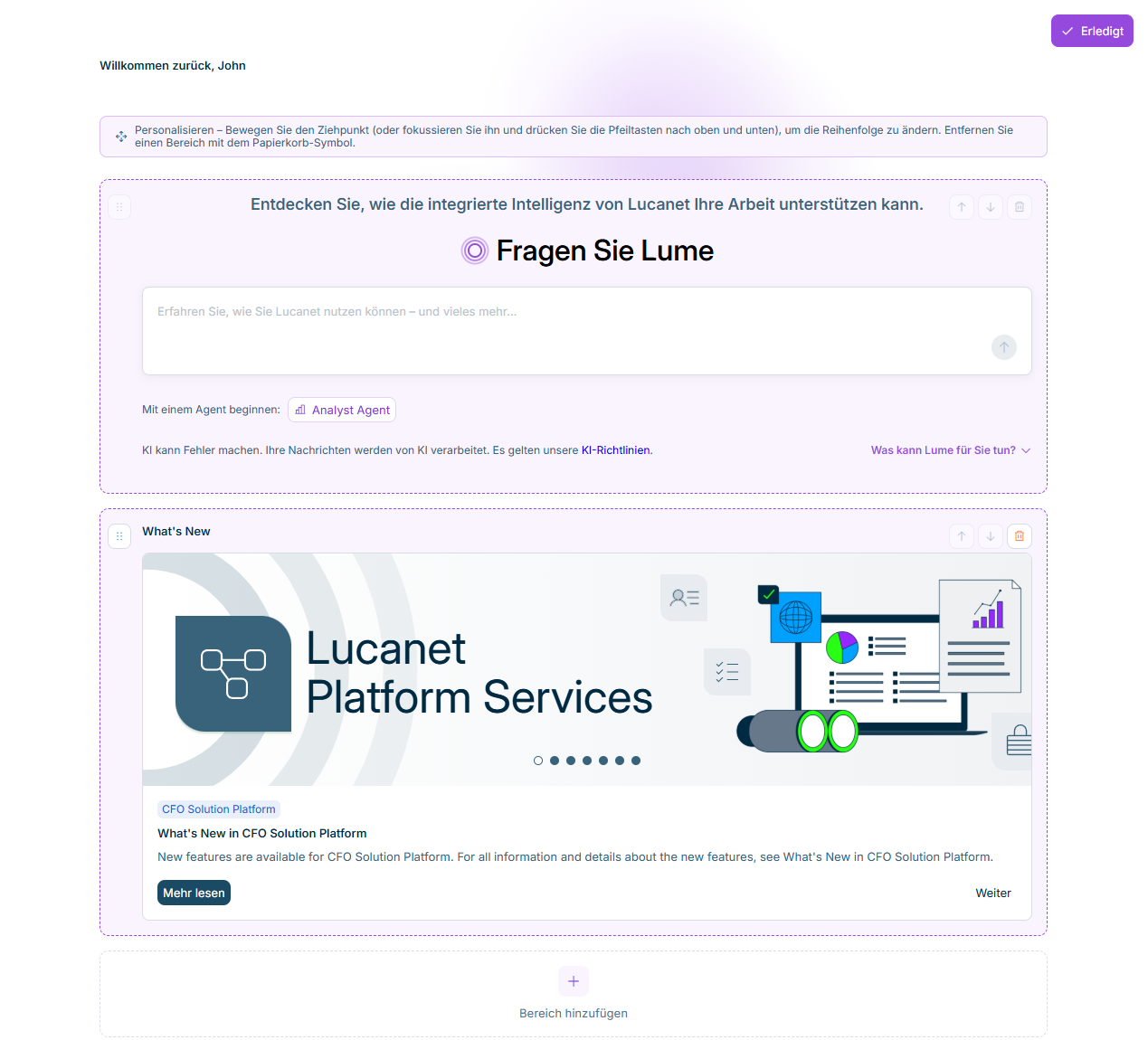
Die Startseite wird im Bearbeitungsmodus angezeigt:

Zeigt die Startseite der Lucanet CFO Solution Platform im Bearbeitungsmodus mit dem Hinweis zum Personalisieren, der Schaltfläche 'Erledigt' und den umrahmten Bereichen 'Fragen Sie Lume' und 'What's New', jeweils mit dem Ziehpunkt links und den Symbolen zum Verschieben und Entfernen rechts.
Startseite im Bearbeitungsmodus
2

Klicken Sie bei dem Bereich, den Sie entfernen möchten, auf das Symbol Papierkorb-Symbol.

3

Klicken Sie auf Erledigt.

Ihre Änderungen werden erst gespeichert, wenn Sie auf Erledigt klicken. Wenn Sie die Startseite verlassen, während der Bearbeitungsmodus aktiv ist, werden die Änderungen verworfen.

Der Bereich Fragen Sie Lume kann nicht entfernt werden. Einen entfernten Bereich können Sie jederzeit wieder hinzufügen, siehe Bereich zur Startseite der Lucanet CFO Solution Platform hinzufügen.

Dieser Inhalt wurde mithilfe von KI erstellt und vor der Veröffentlichung von Lucanet-Fachexperten geprüft.