Der Buchungsregeltyp Rechnungsabgrenzung dient zur periodengerechten Erfassung von Geschäftsvorfällen in Lucanet. Mit diesem Buchungsregeltyp ist es z. B. möglich, Geschäftsvorfälle zu planen, bei denen die Dienstleistungen im Voraus gekauft oder verkauft werden, während die Zahlung als einmalige Vorauszahlung erfolgt.

Wenn der Rechnungsabgrenzungsprozess in bestimmten Zeitabständen und mit einem bestimmten Betrag wiederholt wird, kann die Planung automatisch wiederholt werden. Dies ist sinnvoll, wenn es sich um wiederkehrende Geschäftsvorfälle handelt, z. B. Versicherungsprämien, die jährlich im Voraus zu zahlen sind.

So konfigurieren Sie eine Buchungsregel vom Typ Rechnungsabgrenzung:

1

Wählen Sie in der Dimensionsleiste die Kombination aus Datenebene und Buchungskreis, für die die Buchungsregel gelten soll.

2

Markieren Sie in der Strukturansicht das gewünschte Element (Buch, Konto oder Position).

3

Klicken Sie oben rechts auf Bearbeiten, um den Bearbeitungsmodus zu öffnen.

4

Falls Sie ein Buch gewählt haben, öffnen Sie den Reiter Saldo mit Periodenübertrag.

5

Wählen Sie Rechnungsabgrenzung als Buchungsregel in der Dropdown-Liste Typ.

6

Fügen Sie einen Zeitraum hinzu oder löschen Sie ihn, um z. B. saisonale Differenzen innerhalb eines Planungszeitraums zu konfigurieren.

Hinweise zu den Optionen Zeitraum hinzufügen/löschen:

  • Neu hinzugefügte Zeiträume werden auf dem Reiter Konfiguration angezeigt.
  • Beim Löschen eines Zeitraums wird immer der aktuell gewählte Reiter gelöscht.
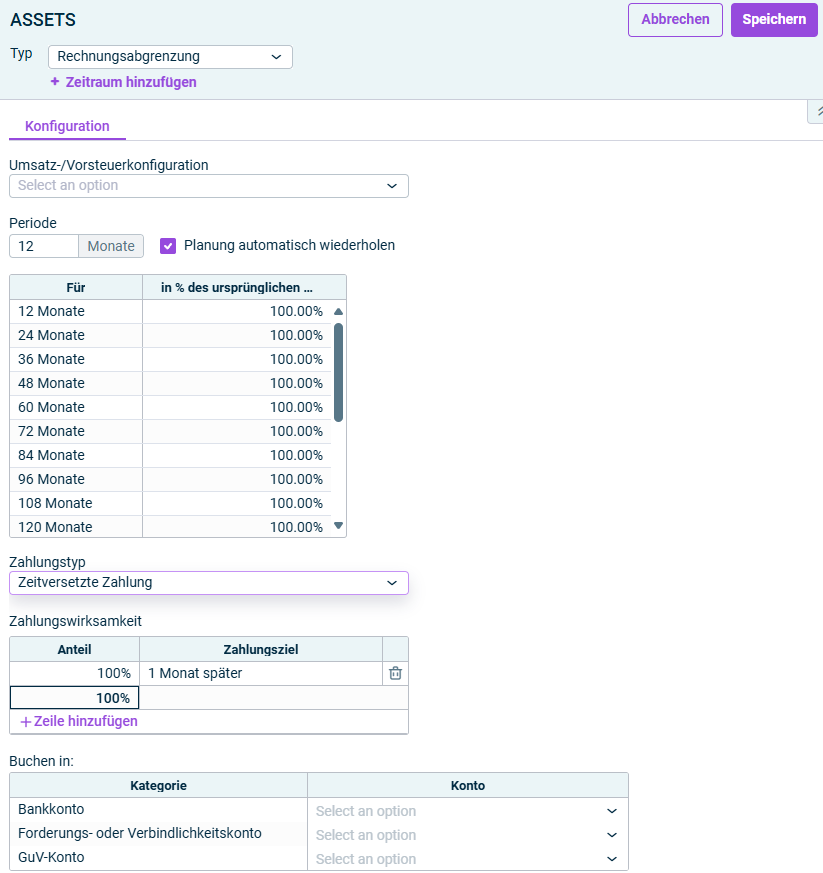
Der Dialog zur Konfiguration der Rechnungsabgrenzungen wird angezeigt.
Konfigurationsoptionen für eine Rechnungsabgrenzung

Folgende Optionen sind auf dem Reiter Konfiguration verfügbar:

Optional können Sie eine Umsatz-/Vorsteuerkonfiguration in der Dropdown-Liste wählen (siehe Umsatz-/Vorsteuer verwalten).

Geben Sie im Feld Zeitraum den Zeitraum in Monaten an, in dem der Rechnungsabgrenzungsposten aufgelöst werden soll.

Aktivieren Sie das Kontrollkästchen Planung automatisch wiederholen, wenn sich der Rechnungsabgrenzungsvorgang in bestimmten Intervallen und in einer bestimmten Höhe wiederholt.

Sobald das Kontrollkästchen aktiviert ist, können Sie einen Prozentsatz relativ zum ursprünglichen Wert eingeben. Dies ermöglicht es Ihnen, sowohl Preissteigerungen als auch Preisreduzierungen zu berücksichtigen.

Folgende Zahlungstypen sind verfügbar:

ZahlungstypBeschreibung
Sofort zahlungs wirksamWenn die Zahlung noch im selben Monat ein- oder ausgeht
Zeitversetzte ZahlungWenn der Zahlungseingang oder Zahlungsausgang zeitversetzt erfolgen soll
AnzahlungsgeschäftWenn beim Abschluss des Vorgangs eine Anzahlung erforderlich ist

Der Abschnitt Zahlungswirksamkeit ist nur sichtbar, wenn Sie Zeitversetzte Zahlung oder Anzahlungsgeschäft in der Dropdown-Liste Zahlungstyp gewählt haben.

Geben Sie im Abschnitt Zahlungswirksamkeit einen Stichtag für die Zahlung an, zusammen mit dem Prozentsatz der ausstehenden Forderung oder Verbindlichkeit, der jeweils gezahlt werden soll.

  • Geben Sie für sofortige Zahlungen 0 ein.
  • Geben Sie für eine spätere Zahlung eine positive Zahl ein, z. B. 2 = 2 Monate später.
  • Geben Sie für eine frühere Zahlung eine negative Zahl ein, z. B. -2 = 2 Monate früher.

Um ein Beispiel dafür zu sehen, wie durchschnittliche Zahlungseingänge bei der Basis Monat eingegeben werden können, sehen Sie sich das Zahlungswirksamkeitsbeispiel an.

Geben Sie ein, wie viel Prozent der ausstehenden Forderung oder Verbindlichkeit zum eingegebenen Zeitpunkt gezahlt wird.

Beispiel

Einstellung

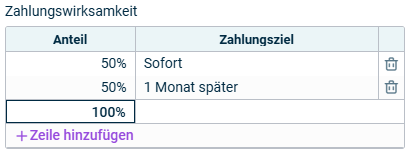
Die Kunden zahlen nach durchschnittlich 15 Tagen

Der Abschnitt Zahlungswirksamkeit mit einer Beispielkonfiguration wird angezeigt.
Beispielkonfiguration für die Zahlungswirksamkeit

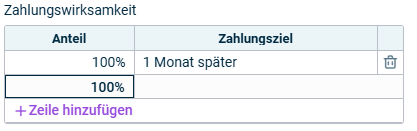
Die Kunden zahlen nach durchschnittlich 30 Tagen

Der Abschnitt Zahlungswirksamkeit mit einer Beispielkonfiguration wird angezeigt.
Beispielkonfiguration für die Zahlungswirksamkeit

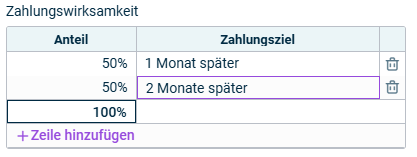
Die Kunden zahlen nach durchschnittlich 45 Tagen

Der Abschnitt Zahlungswirksamkeit mit einer Beispielkonfiguration wird angezeigt.
Beispielkonfiguration für die Zahlungswirksamkeit

Geben Sie im Abschnitt Buchen in die Konten an, auf die gebucht werden soll.

Die anzugebenden Konten hängen vom gewählten Zahlungstyp ab.

  • Bankkonto: Ein Konto für die Gegenbuchung
  • GuV-Konto: Ein Konto auf dem der Abgrenzungsbetrag gebucht wird
  • Bankkonto: Ein Konto für die Gegenbuchung
  • Forderungs- oder Verbindlichkeitskonto: Ein Konto, auf dem der entsprechende Wert bis zum Zeitpunkt der Zahlungswirksamkeit gebucht wird
  • GuV-Konto: Ein Konto auf dem der Abgrenzungsbetrag gebucht wird