Nebenbücher dienen zur Ergänzung und Erläuterung des Hauptbuchs. In einem Nebenbuch wird z. B. die Struktur der GuV nach Ihrer Hauptstruktur hinterlegt.

In Nebenbüchern werden sowohl die Originalkonten aus den Finanzbuchhaltungsvorsystemen neu erzeugt, zugeordnet und gehalten als auch manuell angelegte Konten und Positionen verwaltet.

Jedes Nebenbuch wird in der Übersicht in dem Ordner als Arbeitsbereich angezeigt, in dem es angelegt wurde.

So legen Sie ein Nebenbuch an:

1

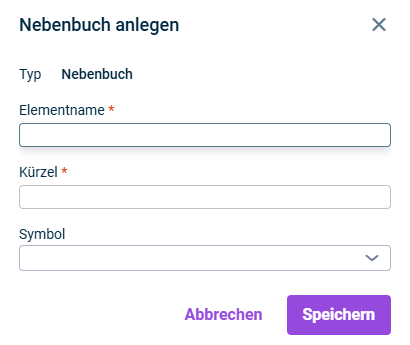
Klicken Sie in der Konfiguration der Arbeitsbereiche mit der rechten Maustaste auf den gewünschten Ordner und wählen Sie Anlegen | Nebenbuch aus dem Kontextmenü. Der Dialog Nebenbuch anlegen wird angezeigt:

Nebenbuch anlegen
2

Geben Sie den Namen des Nebenbuchs an.

3

Geben Sie ein Kürzel für das Nebenbuch an.

4

Wählen Sie in der Dropdown-Liste das Symbol, das in der Benutzeroberfläche vor dem Namen des Nebenbuchs angezeigt werden soll.

5

Klicken Sie auf Speichern.

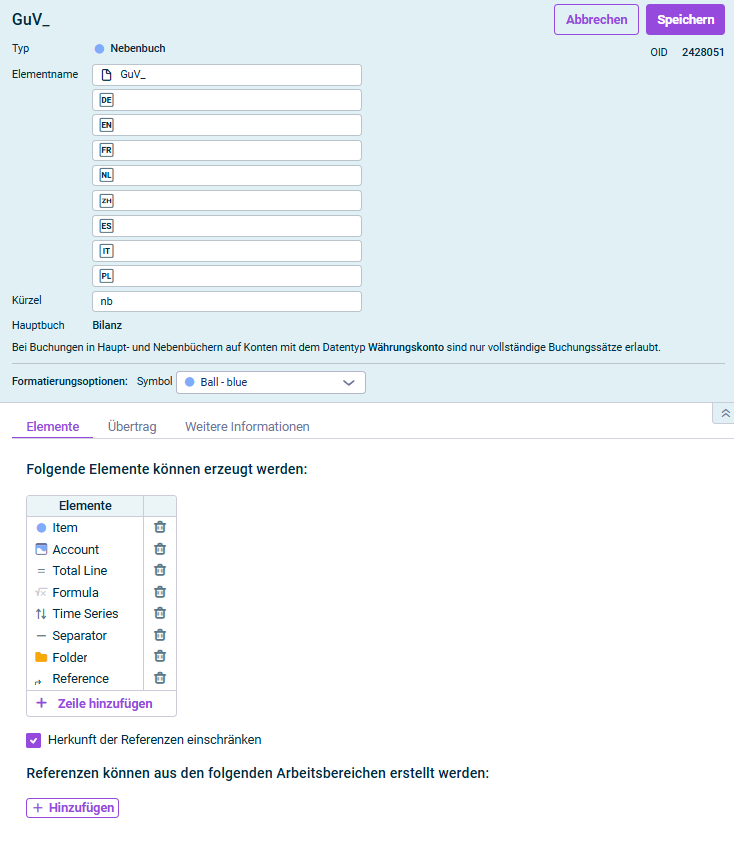
Um ein Nebenbuch zu konfigurieren, klicken Sie in der Strukturansicht auf den Namen des Nebenbuchs und anschließend oben rechts auf Bearbeiten, um den Bearbeitungsmodus zu öffnen:

Zeigt die Details eines Nebenbuchs im Bearbeitungsmodus
Bearbeiten eines Nebenbuchs

Folgende Optionen sind für Nebenbücher verfügbar:

Folgende allgemeine Eigenschaften können Sie für Nebenbücher konfigurieren:

OptionBeschreibung
ElementnameName des Nebenbuchs. Geben Sie ggf. die landessprachlichen Bezeichnungen für die verfügbaren Anzeigesprachen der Lucanet-Benutzeroberfläche an.
KürzelKürzel des Nebenbuchs
HauptbuchZeigt das zugehörige Hauptbuch an. Dieses Feld kann nicht bearbeitet werden.
Formatierungs optionenWählen Sie ggf. ein anderes Symbol aus der Dropdown-Liste.

Auf dem Reiter Elemente können Sie definieren, welche Elemente im Buch angelegt werden können:

  • Um Elemente aus der Liste Elemente zu löschen, klicken Sie auf nebem dem Element, das Sie löschen möchten.

  • Um Elemente zur Liste Elemente hinzuzufügen, klicken Sie auf + Zeile hinzufügen und wählen das gewünschte Element in der angezeigten Dropdown-Liste. Es sind folgende Elemente verfügbar:

  • Wenn Referenzen als Elemente zulässig sind: Aktivieren Sie ggf. das Kontrollkästchen Herkunft der Referenzen einschränken, wenn nur Referenzen auf bestimmte Arbeitsbereiche möglich sein sollen. Klicken Sie anschließend auf + Hinzufügen und wählen Sie die Arbeitsbereiche, aus denen Referenzen erstellt werden können.

Wird ein Objekttyp aus der Konfiguration des Buchs entfernt, können keine weiteren Elemente mit diesem Typ im Buch angelegt werden. Vorher mit dem entfernten Objekttyp im Buch erstellte Elemente bleiben erhalten und können bearbeitet, kopiert, verschoben oder gelöscht werden.

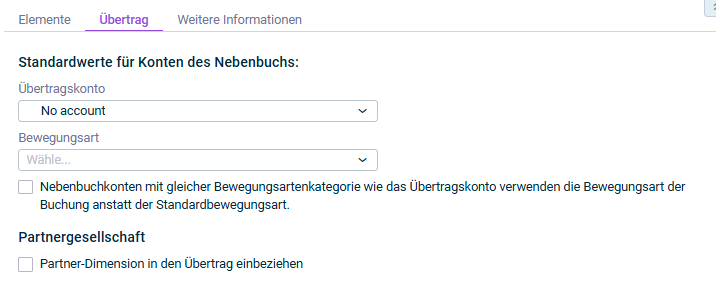
Auf dem Reiter Übertrag definieren Sie, welches Übertragskonto und welche Bewegungsart als Standardwerte für den Übertrag beim Anlegen von Konten im Nebenbuch verwendet werden:

Zeigt den Reiter 'Übertrag'
Reiter 'Übertrag'

Hauptbuchkonto für den Übertrag aus dem Nebenbuch.

Bewegungsart für den Übertrag

Sie können nur Bewegungsarten wählen, die zur Bewegungsartenkategorie des Übertragskontos gehören. Die angegebene Bewegungsart kann nachträglich je Konto geändert werden.

Aktivieren, wenn die Bewegungsart der Buchungen des Nebenbuchkontos als Bewegungsart für den Übertrag festgelegt werden soll.

Diese Vorgabe gilt nur für Nebenbuchkonten mit der gleichen Bewegungsartenkategorie wie das Übertragskonto.

Aktivieren, wenn die Partnerinformationen der Nebenbuchkonten in das Übertragskonto im Hauptbuch übernommen werden sollen