Entdecken Sie jetzt alle neuen Features unserer Lösung ESG Reporting! Wir aktualisieren unsere CFO Solution Platform regelmäßig, damit Sie von den neusten Funktionen und Verbesserungen profitieren.

Die Versionen aller Lösungen, die Sie aktuell verwenden und die der CFO Solution Platform werden Ihnen angezeigt, wenn Sie in der CFO Solution Platform im Menü Hilfe den Menüpunkt Über Lucanet ausführen.

Neben Fehlerbehebungen und Performance-Verbesserungen enthält das Release folgende neue Funktionen:

Diese Funktion kann derzeit nur auf Anfrage bereitgestellt werden. Wenn Sie Interesse an der Nutzung dieser Funktion haben, wenden Sie sich bitte an esg@lucanet.com.

Ab sofort können Sie unseren KI-gestützten Workflow nutzen, um THG-Daten zu importieren, die in einer MS-Excel-Tabelle gespeichert sind. Die importierten THG-Daten werden im Emissionen-Modul von der KI als Fußabdruckvorschläge erzeugt. Nach dem Import können Sie die Fußabdruckvorschläge überprüfen und entweder akzeptieren oder ablehnen.

Für die Überprüfung stehen Ihnen Folgende zur Verfügung:

  • Eine Zusammenfassung der erzeugten Fußabdrücke, z. B. 13/15 Fußabdrücke erstellt

  • Alle von der KI erzeugten Fußabdruckvorschläge in einer Tabelle

  • Fußabdrücke, die nicht erstellt werden konnten

  • Der KI-Konfidenzwert, einschließlich eines Tooltips, der die vier gewichteten Faktoren anzeigt, die bei der Berechnung verwendet werden: Qualität der semantischen Übereinstimmung, Regionenabgleich, Jahresabgleich und Eindeutigkeit des Emissionsfaktors

Sie können einzelne oder mehrere Fußabdrücke auf einmal akzeptieren oder ablehnen oder vor dem Akzeptieren Anpassungen am Fußabdruckvorschlag vornehmen, z. B. bei den Zuordnungen von Scope und Kategorie, Name des Fußabdrucks, Standort, Sektor und Teilsektor usw.

Beim Bearbeiten eines Fußabdrucks können Sie auf die Quell-Zeilennummer und den Arbeitsblattnamen der Excel-Datei zurückgreifen. Nach Abschluss der Bearbeitung können Sie die Überprüfung bestätigen, um die Fußabdrücke zu erzeugen, oder die Überprüfung als Entwurf speichern und später fortfahren.

Hinweise:

  • Sie können einen Import abbrechen, auch während die Excel-Datei hochgeladen oder verarbeitet wird.
  • Der Benutzer, der die Datei hochgeladen hat, sowie ESG Datenerfasser mit Zugriff auf den ESG-Bericht und den Buchungskreis haben Zugriff auf die Überprüfung.
  • Importierte Fußabdrücke zeigen Quelldaten an (Dateiname, Blattname, Zeilennummer).
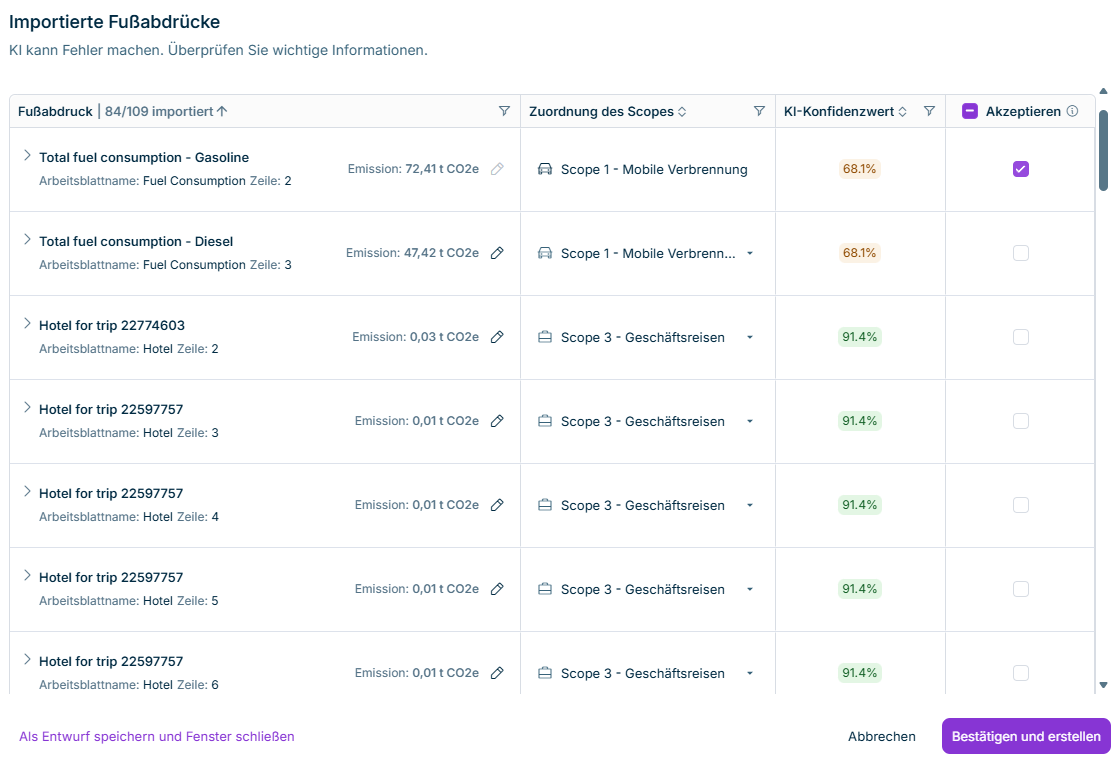
Ein Dialog zum Überprüfen importierter Fußabdrücke wird angezeigt.
Dialog zum Überprüfen importierter Fußabdrücke

Weitere Informationen finden Sie unter Emissionen-Modul ausfüllen.

ESG Administratoren können jetzt unternehmensspezifische zusätzliche Hinweise zu Fragen im Aufbau des Fragebogens hinzufügen, sowohl bei der Konfiguration des Fragebogens als auch während der Datenerfassung. Benutzerdefinierte zusätzliche Hinweise werden ESG Datenerfassern und Prüfern neben den Standardrichtlinien angezeigt, und eine visuelle Markierung unterscheidet unternehmensspezifische Hinweise von Standardrichtlinien.

Zusätzliche Hinweise bleiben erhalten, wenn ein ESG-Bericht dupliziert wird.

Wenn ein ESG Administrator einen zusätzlichen Hinweis hinzufügt oder ändert, nachdem ein Buchungskreis ihren ESG-Bericht eingereicht hat oder der ESG-Bericht freigegeben wurde, wechselt der ESG-Bericht zurück in den Status In Arbeit.

Weitere Informationen finden Sie unter 'Aufbau des Fragebogens' konfigurieren.

Wenn ein freigegebener ESG-Bericht erneut geöffnet wurde, damit ein einzelner Buchungskreis seine Berichtsdaten ändern und erneut einreichen konnte, mussten alle anderen Buchungskreise ihre Daten ebenfalls einreichen. Ab diesem Release können ESG Administratoren einen ESG-Bericht für bestimmte Buchungskreise erneut öffnen. Die Option ist auf der Seite Datenerfassung verfügbarund stellt den Bearbeitungszugriff für den oder die zugewiesenen Datenerfasser wieder her.

Weitere Informationen finden Sie unter ESG-Bericht erneut öffnen.

Neben Fehlerbehebungen und Performance-Verbesserungen enthält das Release folgende neue Funktionen:

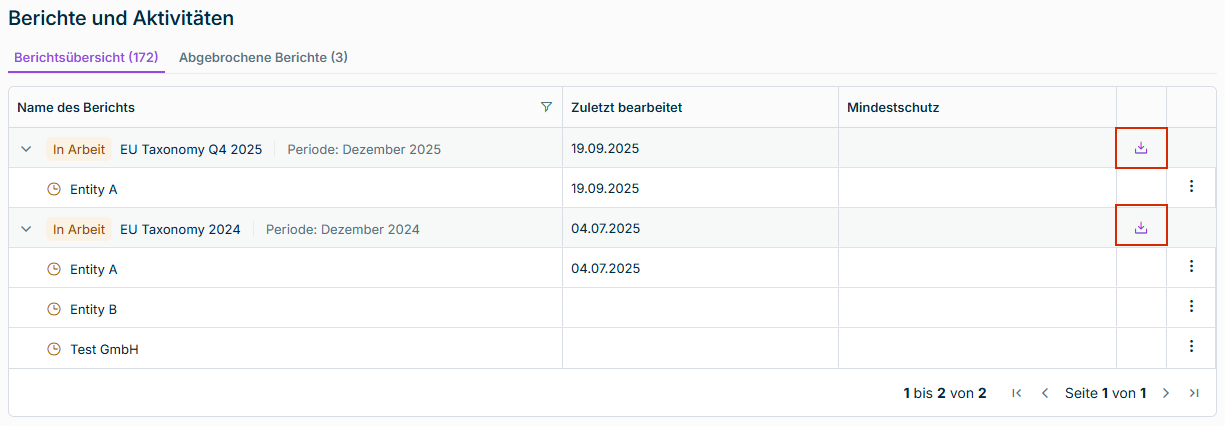
Ab sofort ist es möglich, EU-Taxonomie-Berichte zu exportieren. ESG Administratoren können EU-Taxonomie-Berichte als Excel-Dateien direkt von der gewünschten Berichtsseite im Arbeitsbereich Berichte und Aktivitäten exportieren. Die Exportfunktion erzeugt eine Excel-Datei mit vier Arbeitsblättern:

  • Das Arbeitsblatt Summary (Zusammenfassung) zeigt aggregierte Anteile von Umsatzerlösen (Turnover), Investitionsausgaben (CapEx) und Betriebsausgaben (OpEx) für taxonomiefähige und taxonomiekonforme Wirtschaftstätigkeiten mit Aufschlüsselung nach Umweltzielen:
    • Klimaschutz
    • Anpassung an den Klimawandel
    • Wasser
    • Kreislaufwirtschaft
    • Vermeidung von Verschmutzung
    • Schutz und Wiederherstellung der Biodiversität
  • Die Arbeitsblätter Turnover (Umsatzerlöse), CapEx (Investitionsausgaben) und OpEx (Betriebsausgaben) enthalten detaillierte Aufschlüsselungen der Aktivitäten mit Berechnungen für jede einzelne Wirtschaftstätigkeit.

Die exportierte Datei entspricht der Struktur der EU-Taxonomie-Berichtsvorlage, enthält den Berichtszeitraum und die Währung aus den Stammdaten und fasst Aktivitäten mit demselben EU-Taxonomie-Code in einzelnen Zeilen zusammen. Nach Abschluss des Exports wird die Datei automatisch in Ihrem Browser heruntergeladen.

Der Arbeitsbereich 'Berichte und Aktivitäten' wird angezeigt. Die Option zum Exportieren eines EU-Taxonomieberichts ist rot hervorgehoben
Option zum Exportieren eines EU-Taxonomieberichts

Weitere Informationen finden Sie unter Daten exportieren.

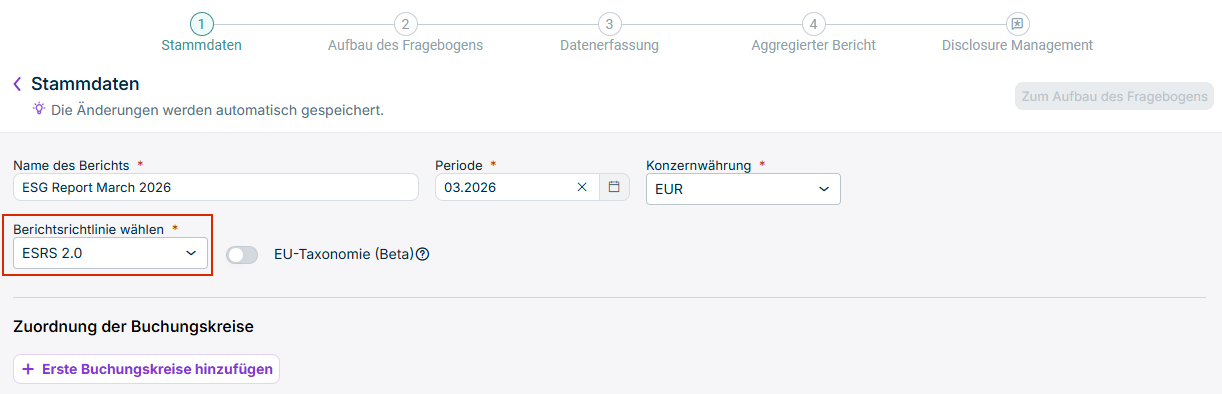
Beim Anlegen eines neuen ESG-Berichts in der Stammdatenverwaltung können Sie die Berichtsrichtlinie ESRS 2.0 nun als dritte Option neben ESRS und VSME wählen. ESRS 2.0 basiert auf dem Entwurf der European Financial Reporting Advisory Group (EFRAG). Da die endgültige Fassung noch nicht veröffentlicht ist, können Sie diese Berichtsrichtlinie vorerst nutzen, um die Anforderungen bei Bedarf zu testen und sich darauf vorzubereiten.

ESRS 2.0 verwendet dieselbe Fragebogenstruktur wie die Standard-ESRS-Hierarchie: Allgemeine Angaben, Umwelt, Soziales und Governance. Im Vergleich zu ESRS ist die Struktur von ESRS 2.0 jedoch kürzer und weniger komplex.

Der Ablauf von Datenerfassung, Aggregation und Berichterstattung entspricht dem bei ESRS, mit der Einschränkung, dass eine Zuordnung der Ergebnisse der Doppelten Wesentlichkeitsanalyse nicht möglich ist.

Die Stammdatenseite eines ESG-Berichts wird angezeigt. Die Option zum Wählen der Berichtsrichtlinie ist rot hervorgehoben.
Option zum Wählen der Berichtsrichtlinie 'ESRS 2.0'

Weitere Informationen finden Sie unter ESG-Bericht anlegen.

Für die Berichtsrichtlinie VSME wurden folgende Sprachen ergänzt: Spanisch, Polnisch und Niederländisch. Die Berichtsrichtlinie ESRS steht zudem nun auf Italienisch zur Verfügung.

Die Textfelder für die Datenerfassung im Fragebogen des ESG-Berichts bzw. im EU-Taxonomie-Bericht unterstützen nun 1.000 Zeichen statt 500 Zeichen. Sie können für Ihre erfassten Daten somit Erläuterungstext mit bis zu 1.000 Zeichen eingeben.

Neben Fehlerbehebungen und Performance-Verbesserungen enthält das Release folgende neue Funktionen:

Die Funktion zum Duplizieren von ESG-Berichten wurde erweitert. Beim Duplizieren eines ESG-Berichts werden die Benutzerzuordnungen zu den Rollen Prüfer und Bearbeiter sowie die im ursprünglichen Fragebogen und im Emissionen-Modul gespeicherten Antworten automatisch in den duplizierten Bericht kopiert.

Diese Verbesserung reduziert den manuellen Einrichtungsaufwand erheblich und gewährleistet Konsistenz über mehrere Berichtsperioden oder Organisationseinheiten hinweg. Dies ermöglicht es Ihnen, komplexe Berichtsstrukturen mit allen zugehörigen Berechtigungen und Bewertungen in einem einzigen Vorgang zu replizieren und somit den Vorbereitungsprozess für wiederkehrende ESG-Berichte zu optimieren.

Weitere Informationen finden Sie unter Mit duplizierten ESG-Berichten arbeiten.

Lucanet ESG Reporting bietet nun die Funktion Als vollständig markieren, die Ihnen eine bessere Kontrolle über den Fertigstellungsstatus jeder Frage des ESRS- oder VSME-Fragebogens gibt. Sie können Fragen explizit als vollständig markieren, wenn die Antworten zur Prüfung bereit sind. Dadurch werden die Antworten entweder schreibgeschützt, um versehentliche Änderungen zu verhindern, oder sie werden einem Prüfer zur Verfügung gestellt, sofern der Frage ein Prüfer zugewiesen ist.

Wenn Sie während der Datenerfassung aggregierte Antworten einsehen, zeigen Statusindikatoren den Fertigstellungsstatus jeder Frage über alle Buchungskreise hinweg an: grün, wenn alle Buchungskreise eine Frage als vollständig markiert haben, und gelb, wenn die Fertigstellung noch aussteht. Sie können das Kontrollkästchen Als vollständig markieren jederzeit deaktivieren, um bei Bedarf Änderungen vorzunehmen. So wird eine klare Nachverfolgung des Fragenstatus während des gesamten Datenerfassungs- und Prüfprozesses gewährleistet.

Weitere Informationen finden Sie unter Daten bearbeiten.