Sie können Ihr(e) Modell(e) aus xP&A in einer Vielzahl von Formaten und Dateitypen exportieren. Dies ist in verschiedenen Situationen nützlich, zum Beispiel zum:

  • Teilen Ihres Modells mit Personen außerhalb von xP&A
  • Verwenden der Daten oder Ausgabewerte des Modells in Systemen außerhalb von xP&A
  • Speichern einer lokalen bzw. Offline-Kopie Ihres Modells mit den enthaltenen Daten

So exportieren Sie ein Modell:

1

Klicken Sie auf die Schaltfläche Einstellungen und navigieren Sie zum Abschnitt Exportieren und Herunterladen.

2

Klicken Sie auf +, um einen neuen Export zu erstellen. Der Dialog Neuer Export wird angezeigt.

3

Konfigurieren Sie die Schritte Exportdefinition, Ziel und Inhalt wie im Folgenden beschrieben. Klicken Sie auf Weiter, um zum nächsten Schritt zu gelangen.

4

Sobald alle drei Schritte konfiguriert sind, klicken Sie auf Export erstellen.

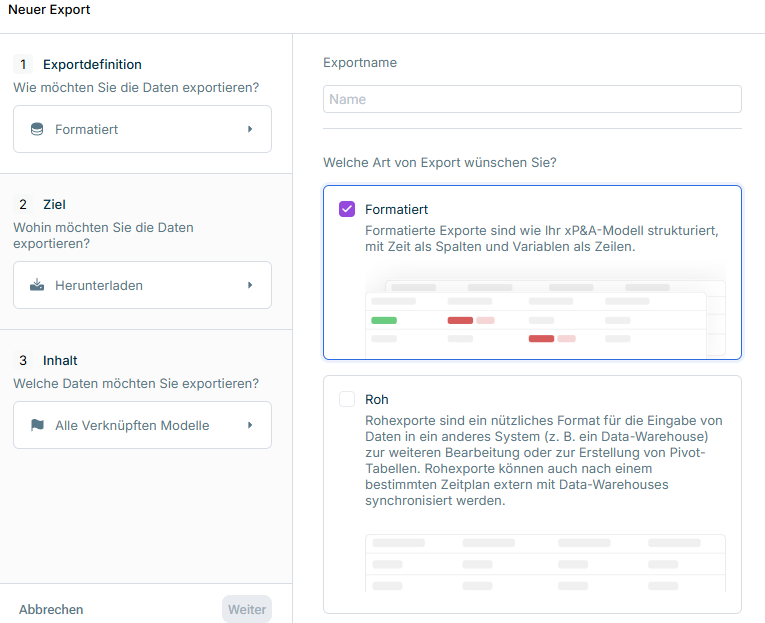
Ansicht des Schritts 'Exportdefinition' im Dialog 'Neuer Export'

Die folgenden Optionen müssen im Schritt Exportdefinition konfiguriert werden:

OptionBeschreibung
NameName Ihres Exports
ExportdefinitionRoh-Werte: Dies ist ein nützliches Format für die Eingabe in ein anderes System (z. B. ein Data-Warehouse) zur weiteren Bearbeitung oder zur Erstellung von Pivot-Tabellen.
Formatierte Werte: Dieses Format ist wie Ihr xP&A-Modell strukturiert, mit Zeit als Spalten und Variablen als Zeilen.
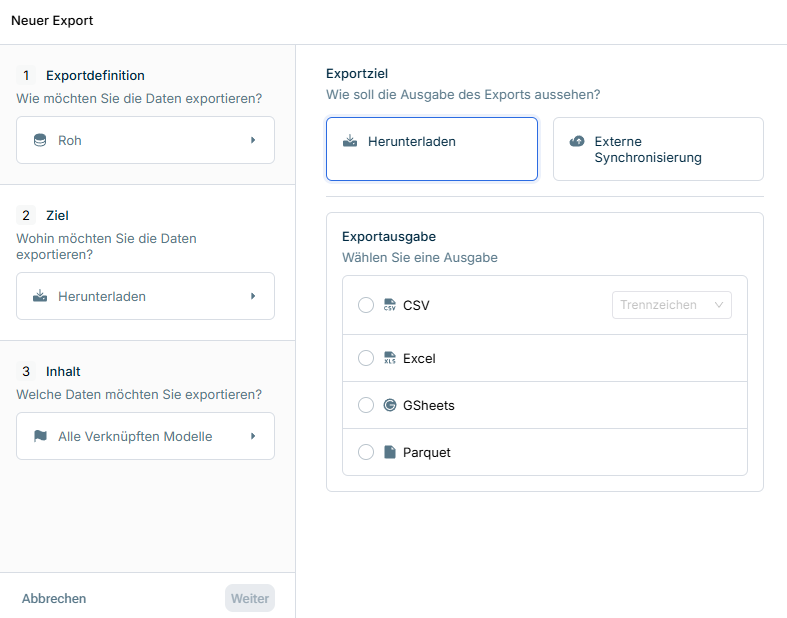
Ansicht des Schritts 'Ziel' im Dialog 'Neuer Export'

Die folgenden Optionen müssen im Schritt Ziel konfiguriert werden:

OptionBeschreibung
HerunterladenVerwenden Sie diese Option, um eine Download-Datei zu exportieren, und wählen Sie das Dateiformat. Wenn Sie formatierte Werte exportieren, ist das Ausgabeformat immer eine Excel-Datei. Wenn Sie Roh-Werte exportieren, können Sie zwischen den folgenden Ausgabeformaten wählen: CSV, Excel, Google Sheets oder Parquet (einer komprimierten Datei zur schnellen Anfrage und effizienten Speicherung von großen Datenmengen).
Externe SynchronisierungVerwenden Sie diese Option, wenn Sie den Export mit einem externen System synchronisieren möchten, und wählen Sie das Zielsystem und die Parameter für die Synchronisierung. Legen Sie außerdem den Exportzeitplan fest, d. h. ob Sie den Export nur einmalig oder regelmäßig zu einem bestimmten Tag und einer bestimmten Uhrzeit synchronisieren möchten.

Hinweis: Die Option Externe Synchronisierung ist nur für Roh-Werte und für die folgenden Zielsysteme verfügbar: BigQuery, Databricks, MySQL, Redshift, Postgres und Snowflake.
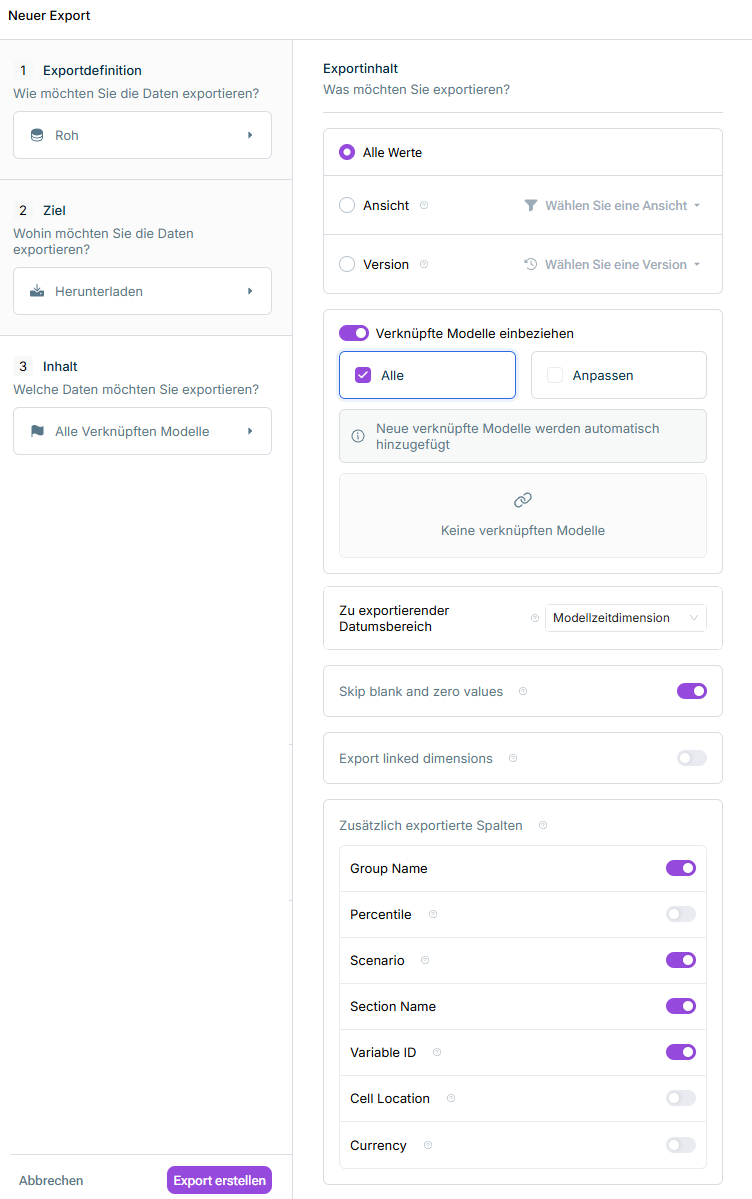
Ansicht des Schritts 'Inhalt' im Dialog 'Neuer Export'

Die folgenden Optionen müssen im Schritt Inhalt konfiguriert werden:

OptionBeschreibung
InhaltWählen Sie den Inhalt, der exportiert werden soll:
Alle Werte: Exportieren Sie alle Werte.
Ansicht: Filtern Sie Werte über eine Ansicht (Sie müssen ggf. den Export-Dialog verlassen, um eine Ansicht zu erstellen).
Version: Wählen Sie eine bestimmte Version, die exportiert werden soll.
Verknüpfte Modelle einbeziehenGeben Sie an, ob verknüpfte Modelle ebenfalls exportiert werden sollen:
Alle: Alle verknüpften Modelle werden exportiert.
Anpassen: Wählen Sie die verknüpften Modelle, die Sie mitexportieren möchten.
DatumsbereichWählen Sie den Datumsbereich für den Export:
Modellzeitdimension: Exportiert alle Datumsangaben im Modell.
Modellzeitfilter: Beschränkt die exportierten Datumsangaben auf den aktuell gewählten Zeitfilter.
Skip blank and zero valuesSchließt leere Werte und Werte nahe Null (kleiner als 1E-6) vom Export aus.
Export linked dimensionsGeben Sie an, ob die verknüpften Dimensionen des Modells mitexportiert werden sollen.

Hinweis: Diese Option ist nur für Roh-Werte-Exporte verfügbar und deaktiviert, wenn das Modell keine verknüpften Dimensionen zum Export enthält.
Zusätzlich exportierte SpaltenZusätzliche Spalten, die in Ihren Export aufgenommen werden. Standardmäßig werden Werte, Variablennamen und Datumsangaben exportiert.
Group Name: Enthält den Namen der Gruppe, zu der die Variable gehört.
Percentile: Aktivieren Sie diese Option, wenn Sie in Ihren Modellen Werte mit Unsicherheit (z. B. 10 bis 30) verwenden und die vollständige Verteilung für jede Variable im Export sehen möchten.
Scenario: Wenn Sie diese Spalte deaktivieren, werden nur Werte aus dem Standardszenario exportiert.
Section Name: Enthält den Namen des Abschnitts, zu dem die Variable gehört.
Variable ID: Stellt die interne ID der Variable in xP&A dar. Während der Name einer Variable im Laufe der Lebensdauer eines Modells geändert werden kann, bleibt ihre Variablen-ID konstant.
Cell Location: Stellt bei Aktivierung URLs bereit, die jeden exportierten Datenpunkt mit seiner Ursprungszelle verknüpfen.
Currency: Enthält bei Aktivierung den ISO-Währungscode der Variable (sofern die Variable als Währung formatiert ist).