Der automatisierte Datenimport ermöglicht es Ihnen, Verträge, Leasinggeber und Vertragskomponenten automatisch zu importieren. Auf diese Weise wird der Import vereinfacht und gleichzeitig Zeit eingespart.

Im Arbeitsbereich Automatisierter Datenimport werden alle bisher ausgeführten Datenimporte unabhängig vom gewählten Buchungskreis angezeigt:

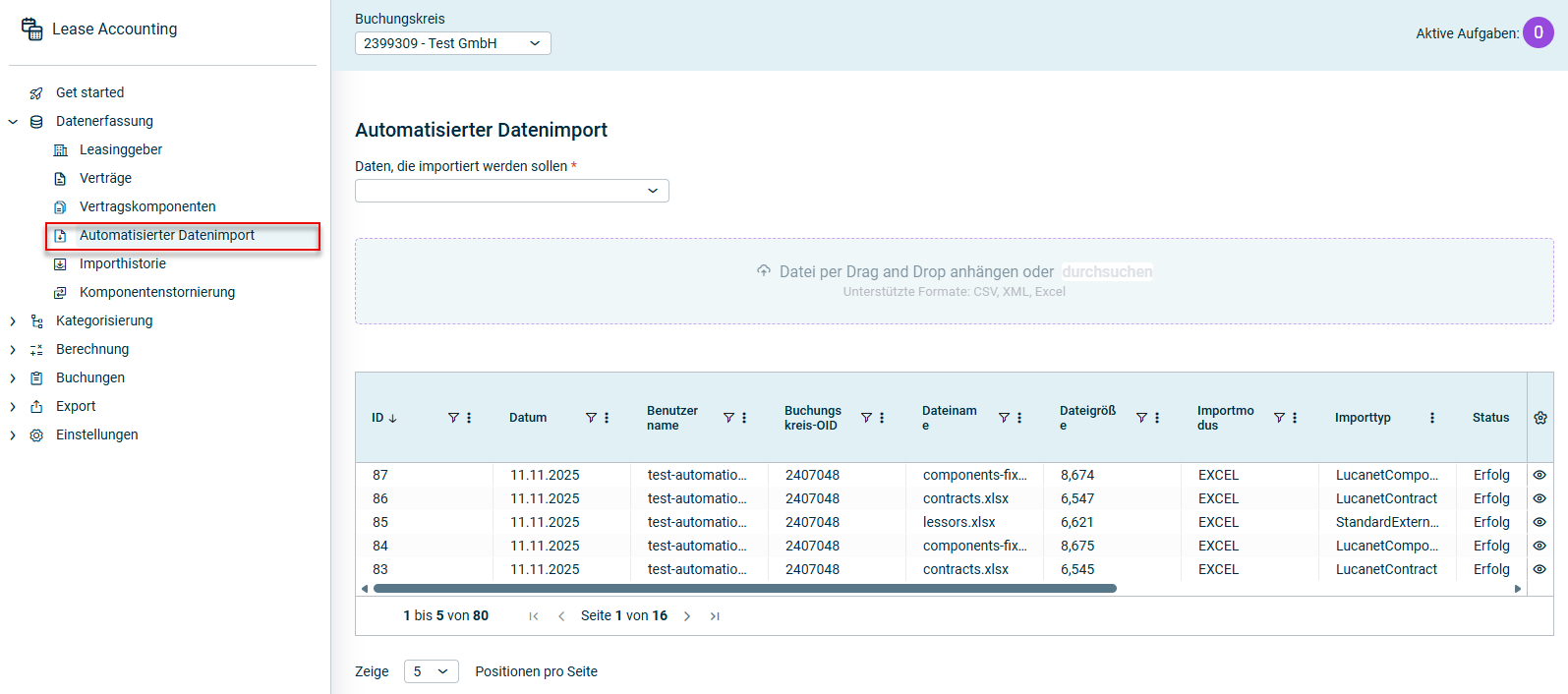
Der Arbeitsbereich 'Automatisierter Datenimport' wird angezeigt.
Arbeitsbereich 'Automatisierter Datenimport'

Um Daten zu importieren, gehen Sie wie folgt vor:

1

Öffnen Sie den Arbeitsbereich Automatisierter Datenimport:

Daten automatisch importieren
2

Wählen Sie die Daten, die importiert werden sollen. Folgende Datentypen können importiert werden:

  • Leasinggeber
  • Verträge
  • Vertragskomponenten
3

Hängen Sie die Excel- oder CSV-Datei, die Sie importieren möchten, per Drag and Drop an oder fügen Sie sie hinzu, indem Sie auf Durchsuchen klicken.

4

Klicken Sie auf Import starten.

Vorlagen für den Excel- und CSV-Import

Um Ihnen den automatisierten Import zu erleichtern, stellen wir Ihnen Vorlagen für die Excel- und CSV-Dateien zur Verfügung, deren Aufbau der benötigten Struktur für den Import entspricht.

Eine Anleitung und Beispiele zum Einfügen der Daten sind in den Excel- und CSV-Dateien enthalten.

Sie können die Vorlagen über folgende Links herunterladen:

Excel-Vorlagen:

CSV-Vorlagen:

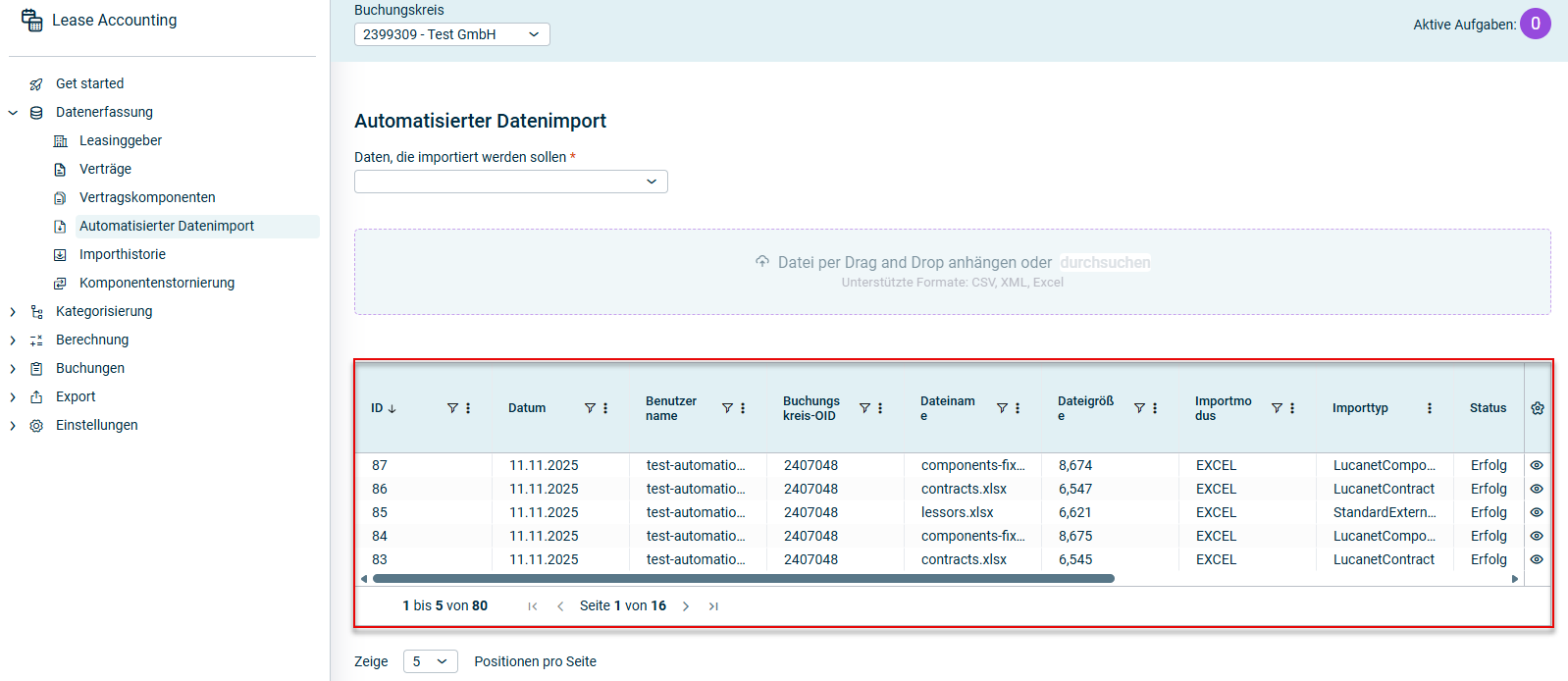
Die folgenden Details werden in der Übersichtstabelle zu jedem Datenimport angezeigt:

Der Arbeitsbereich 'Automatisierter Datenimport' wird angezeigt. Die Übersichtstabelle ist rot hervorgehoben.
Übersichtstabelle im Arbeitsbereich 'Automatisierter Datenimport'

Die Tabelle liefert folgende Informationen:

ID des Imports

Datum des Imports

Name des Benutzers, der den Import ausgeführt hat

OID des Buchungskreises (Leasingnehmer), für den der Import durchgeführt wurde

Name der Datei, die importiert wurde

Größe der Datei, die importiert wurde (in KB)

Dateityp, der importiert wurde. Ist immer CSV.

Datentyp, der importiert wurde. Folgende Optionen werden angezeigt:

  • StandardExternalParter für den Import von Leasinggebern
  • LucanetContract für den Import von Verträgen
  • LucanetComponent für den Import für Vertragskomponenten

Status des Imports. Folgende Optionen werden angezeigt:

  • Erfolg (Success), wenn der Import erfolgreich ausgeführt wurde
  • Fehler (Error), wenn bei der Ausführung des Imports ein Fehler aufgetreten ist
  • Warnung (Warning), wenn bei der Ausführung des Imports eine Warnung ausgegeben wurde
  • Info (Info), wenn lediglich eine Information zum Ausführungsstatus ausgegeben wird
  • Noch zu bestimmen (TBD), wenn der Import gerade noch ausgeführt wird und noch keine Statusmeldung angezeigt werden kann.
  • Die Details der einzelnen Meldungen können Sie in der Importhistorie einsehen.
  • Durch einen Klick auf das Symbol in der Spalte können Sie direkt zur Importhistorie des jeweiligen Imports springen.

Anzahl der Leasinggeber, die beim Import erfolgreich importiert wurden

Anzahl der Verträge, die beim Import erfolgreich importiert wurden

Anzahl der Vertragskomponenten, die beim Import erfolgreich importiert wurden

Anzahl der Fehler und Warnungen, die bei einem Import ausgegeben wurden, der nicht ausgeführt werden konnte.

  • Die Hinweise zu Importen, die nicht ausgeführt werden konnten, können Sie in der Importhistorie einsehen.
  • Durch einen Klick auf das Symbol in der Spalte können Sie direkt zur Importhistorie des jeweiligen Imports springen.

Durch einen Klick auf das Symbol können Sie direkt zur Importhistorie des jeweiligen Imports springen.