Im Arbeitsbereich E-Mail-Konfiguration können Sie E-Mail-Server, die zum Versenden von E-Mail- Vorlagen genutzt werden, konfigurieren.

Der Arbeitsbereich E-Mail Konfiguration wird unter Tax Administration | E-Mail Konfiguration geöffnet.

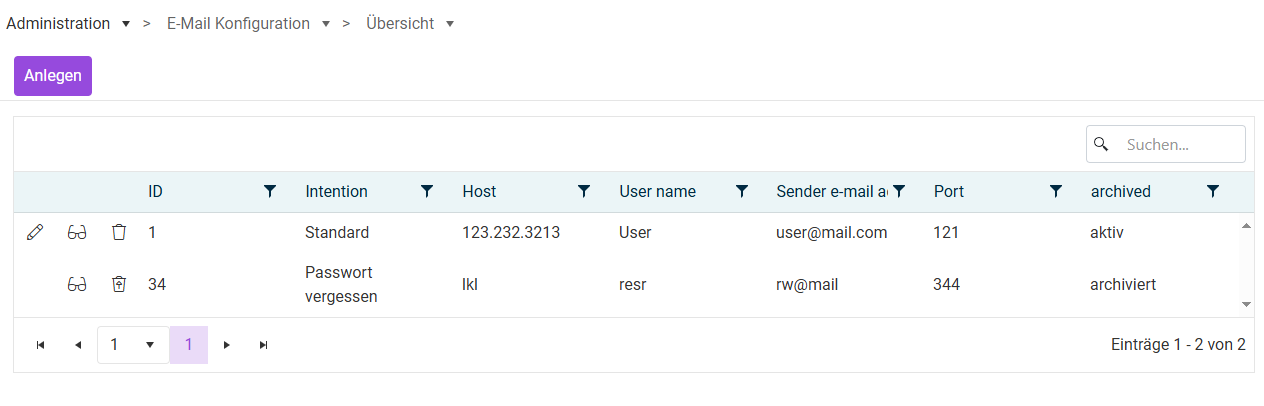
Der Arbeitsbereich E-Mail Konfiguration wird z. B. wie folgt angezeigt:

Arbeitsbereich 'E-Mail Konfiguration'

In der Tabelle werden alle konfigurierten E-Mail-Server angezeigt. Die Spalten der Tabelle enthalten folgende Informationen:

  • ID: Technische ID der Konfiguration
  • Zweck: Zweck, für den die Serverkonfiguration erstellt wurde
  • Host: Host des E-Mail-Servers
  • Benutzername: Benutzername zur Autorisierung und Authentifizierung am E-Mail-Server
  • Port: Port des E-Mail-Servers
  • Archiviert: E-Mail-Serverkonfiguration ist aktiv oder archiviert

In der Tabelle werden die bereits erstellten E-Mail-Vorlagen angezeigt.

Die folgenden Optionen sind verfügbar:

OptionBeschreibung
Öffnet die Konfiguration im Bearbeitungsmodus
Öffnet die Konfiguration im Nur-Lesen-Modus
Archiviert die Konfiguration
Stellt eine archivierte Konfiguration wieder her, sofern keine weitere aktive Konfiguration mit diesem Zweck existiert

So legen Sie eine neue E-Mail-Konfiguration an:

1

Klicken Sie auf Anlegen, um eine neue E-Mail-Server Konfiguration zu erstellen.

Hinweis: Wird die Schaltfläche Anlegen nicht angezeigt, haben Sie für alle verfügbaren Zwecke eine Konfiguration erstellt. In diesem Fall archivieren oder bearbeiten Sie eine aktive Konfiguration.

2

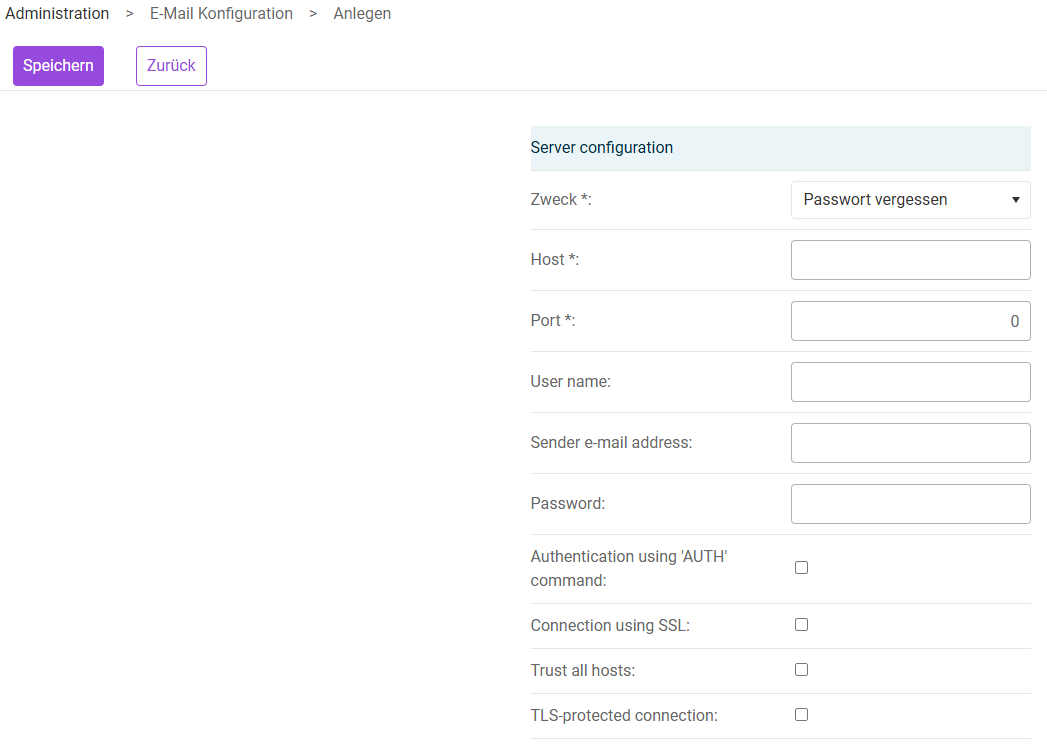
Die Konfigurations-Optionen werden wie folgt angezeigt:

Optionen für eine E-Mail-Konfiguration
3

Wählen Sie den gewünschten Zweck in der Dropdown-Liste.

4

Konfigurieren Sie die weiteren Felder (siehe Folgeabschnitt).

Für E-Mail-Konfigurationen sind folgende Optionen verfügbar:

OptionBeschreibung
HostHostname des SMTP-Servers
BenutzernameBenutzername für den SMTP-Server. Der Benutzername wird als Absender E-Mail-Adresse verwendet. Ist der Benutzername keine gültige E-Mail-Adresse muss eine Absender E-Mail-Adresse angegeben werden.
Absender E-Mail-AdresseAlternativ zum Benutzernamen kann in diesem Feld eine Absender E-Mail-Adresse angegeben werden. Ist der Benutzername keine gültige E-Mail-Adresse, ist die Angabe der Absender E-Mail-Adresse Pflicht.
PasswortPasswort des Benutzers für den SMTP-Server
PortPort des SMTP-Servers
Authentifizierung mit 'AUTH'-BefehlBenutzer mit dem AUTH-Befehl authentifizieren
Verbindungsaufbau über SSLSSL für die Verbindung verwenden
Vertraue allen HostsWenn eine SSL Verbindung genutzt wird, wird allen Hosts vertraut
TLS-geschützte VerbindungSTARTTLS-Befehl wird verwendet, um die Verbindung auf eine TLS-geschützte Verbindung umzuschalten
Sende 'RSET' Kommando anstelle des 'NOOP' KommandosBefehl RSET anstelle des Befehls NOOP verwenden
Erfolgsmeldung von 'NOOP'-Befehl nur bei Antwortcode 250Erfolgsmeldung von NOOP-Befehl wird nur bei Antwortcode 250 anerkannt

Nachdem die E-Mail Konfiguration erfolgreich gespeichert wurde, können Sie die Verbindung zum E-Mail-Server testen. Dazu klicken Sie auf Verbindung testen. Im Falle eines erfolgreichen Verbindungsaufbaus, wird eine Erfolgsmeldung angegeben, ansonsten eine Fehlermeldung.

Um zu testen, ob das System auch tatsächlich korrekt E-Mails versenden kann, können Sie eine Test-Email versenden. Gehen Sie dazu wie folgt vor:

1

Geben Sie im Feld Test-E-Mail-Adresse eine E-Mail-Adresse ein, auf die Sie Zugriff haben.

2

Klicken Sie auf Test-E-Mail senden.

3

Prüfen Sie anschließend das passende Postfach. Ist eine E-Mail mit dem Betreff Portal Mail configuration test. Do not reply und dem Inhalt Testmail from Lucanet Tax Administration eingetroffen, so war der Test erfolgreich.

4

Andernfalls prüfen Sie die E-Mail-Serverkonfiguration und verschicken Sie erneut eine Test-Mail.

Dieser Inhalt wurde mithilfe von KI erstellt und vor der Veröffentlichung von Lucanet-Fachexperten geprüft.