Dieser Artikel bietet einen Überblick über die Funktionen, die in Consolidation & Financial Planning zur Verfügung stehen, um die Anzeige von Elementen anzupassen oder zusätzliche Informationen einzublenden.
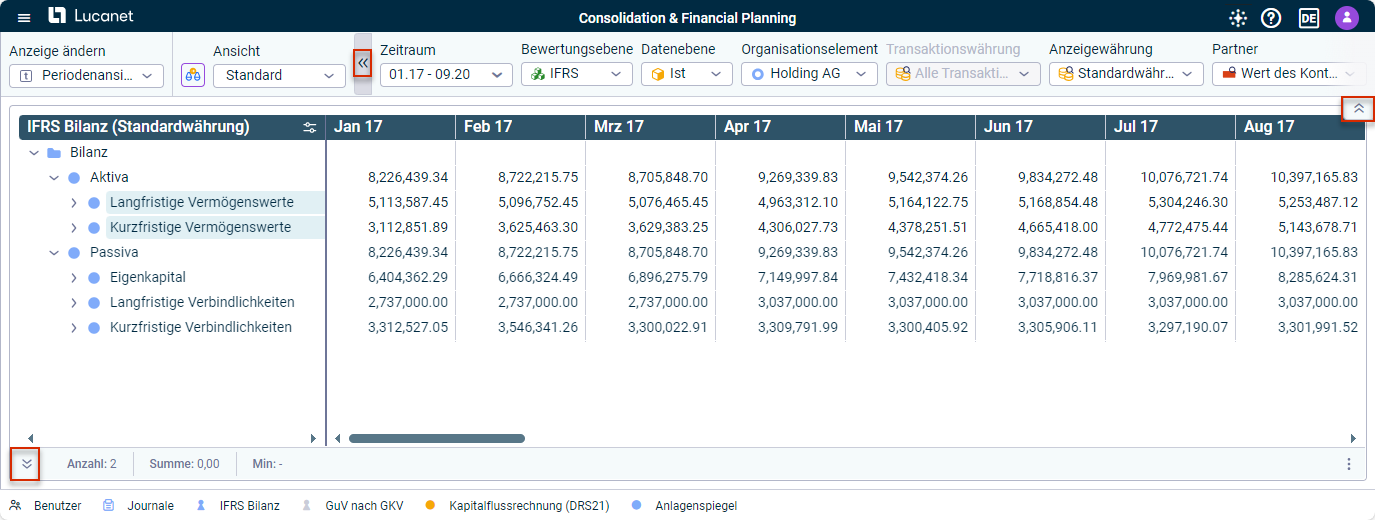
In der Lösung Consolidation & Financial Planning können bestimmte Bereiche mithilfe von eingeblendet oder ausgeblendet werden, z. B. die Statusleiste und die Dimensionsleiste, um die Anzeige von Positionen und Konten in der Bilanz zu erleichtern, oder die Strukturansicht und die Detailansicht, um Elementnamen vollständig anzuzeigen.
Möglichkeiten zum Ein- und Ausblenden bestimmter Bereiche in einem Buch
Um die Reihenfolge von Ansichten in der Strukturansicht zu ändern, markieren Sie die gewünschte Ansicht, halten die Maustaste gedrückt und verschieben die Ansicht an die gewünschte Position.
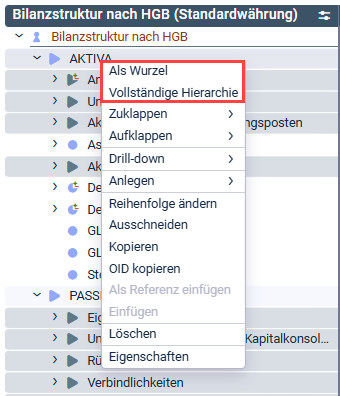
In Strukturansichten von Büchern und Spiegeln kann ein Element als Wurzel festgelegt und somit alle anderen Elemente der gleichen Ebene in der Hierarchie ausgeblendet werden. Öffnen Sie hierzu das Kontextmenü des gewünschten Elements und wählen Sie den Befehl Als Wurzel.
Um alle Elemente in der Hierarchie wieder einzublenden, wählen Sie den Kontextmenübefehl Vollständige Hierarchie.
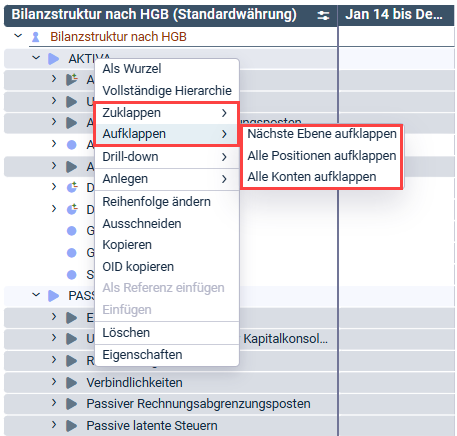
In der Strukturansicht von Consolidation & Financial Planning können untergeordnete Ebenen von Elementen aufgeklappt werden, um mehr Details anzuzeigen, oder zugeklappt werden, um einen besseren Überblick zu bekommen. Navigieren Sie dazu in der Strukturansicht auf einen Ordner und öffnen Sie das Kontextmenü.
Kontextmenü zum Aufklappen einer Kontenhierarchie
In der Strukturansicht von Büchern und Spiegeln im Funktionsbereich Berichten und Analysieren können Sie außerdem im Kontextmenü von Positionen und Konten festlegen, ob alle Ebenen oder jeweils alle Positionen oder alle Konten aufgeklappt werden sollen.
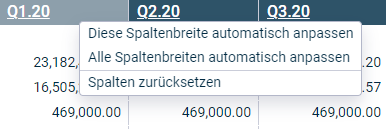
Für eine bessere Übersicht können in Tabellen in Consolidation & Financial Planning bestimmte oder alle Spaltenbreiten automatisch angepasst werden oder die Anpassung der Spalten zurückgesetzt werden. Navigieren Sie dazu in der gewünschten Spalte zum Spaltenkopf und öffnen Sie das Kontexmenü, um die gewünschte Einstellung vorzunehmen.
Menü eines Spaltenkopfes in einer Kontenhierarchie
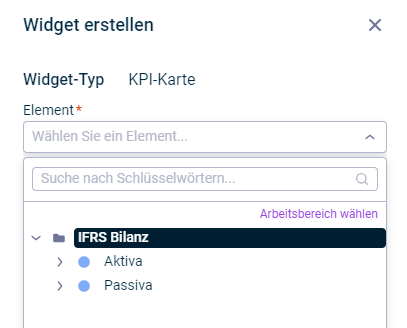
Bei der Auswahl von Elementen können Consolidation & Financial Planning die verfügbaren Arbeitsbereiche beschränkt oder erweitert werden. Klicken Sie dazu auf Arbeitsbereich wählen, z. B. beim Anlegen einer KPI-Karte im Arbeitsbereich Dashboard:
Arbeitsbereich wählen beim Anlegen oder Bearbeiten eines Widgets
Wählen Sie weitere Arbeitsbereiche, indem Sie die Kontrollkästchen aktivieren oder schränken Sie die Auswahl ein.
Anhand des Symbols für einen Kommentarkönnen Sie Consolidation & Financial Planning erkennen, dass für eine bestimmte Angabe in der Software weitere Informationen hinterlegt sind, z. B. das genaue Buchungsdatum bei der Werteanzeige einer Buchung im Arbeitsbereich Journale:
Kommentarsymbol mit Anzeige eines Datums im Tooltip
Dieser Inhalt wurde mithilfe von KI erstellt und vor der Veröffentlichung von Lucanet-Fachexperten geprüft.