Dieser Artikel bietet einen Überblick über die allgemeinen Funktionen, die in Consolidation & Financial Planning zur Anpassung der Strukturansicht verfügbar sind.
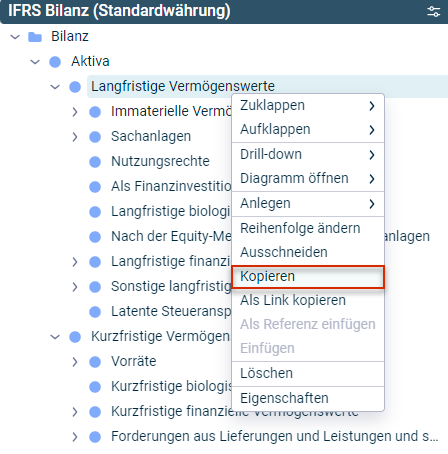
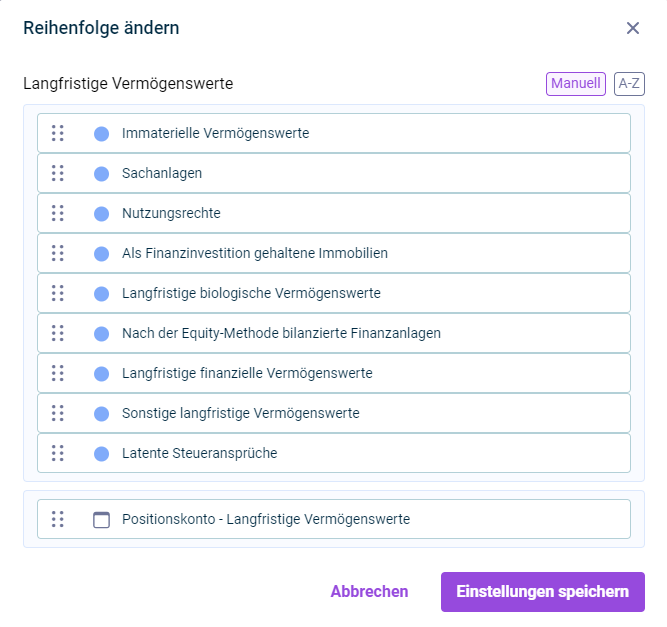
In Consolidation & Financial Planning kann die Reihenfolge von Elementen in der Strukturansicht mithilfe des Kontextmenübefehls Reihenfolge ändern angepasst werden .
Elemente können im Dialog Reihenfolge ändern alphabetisch oder manuell mithilfe von Drag-and-Drop sortiert werden.
Mithilfe des Kontextmenübefehls OID kopieren kann die OID eines Elements in die Zwischenablage kopiert und anschließend z. B. in MS Word- oder MS Excel-Dokumente eingefügt werden.
Mithilfe des Kontextmenübefehls Eigenschaften können die jeweiligen Elementeigenschaften angezeigt und bearbeitet werden, z. B. können Konten und Positionen konfiguriert werden (siehe Elemente in Büchern und Spiegeln).
Dieser Inhalt wurde mithilfe von KI erstellt und vor der Veröffentlichung von Lucanet-Fachexperten geprüft.