Um mit dem CFP Add-In for Excel 365 zu arbeiten, müssen Sie das Add-In zunächstin MS Excel installieren. Nach der erfolgreichen Installation können Sie das Add-In mit Ihrer Lucanet-Datenbank verbinden.

Das Lucanet CFP Add-in for Excel können Sie nur zusammen mit der Lösung Consolidation & Financial Planning in der Lucanet CFO Solution Platform verwenden. Das Add-In kann nicht zusammen mit dem Lucanet.Financial Client verwendet werden.

Gehen Sie wie folgt vor, um das CFP Add-In for Excel 365 aus dem Add-Ins-Store von Excel zu installieren:

1

Öffnen Sie MS Excel (in Ihrem Browser oder lokal).

2

Klicken Sie im Excel Ribbon-Menü auf den Reiter Start.

3

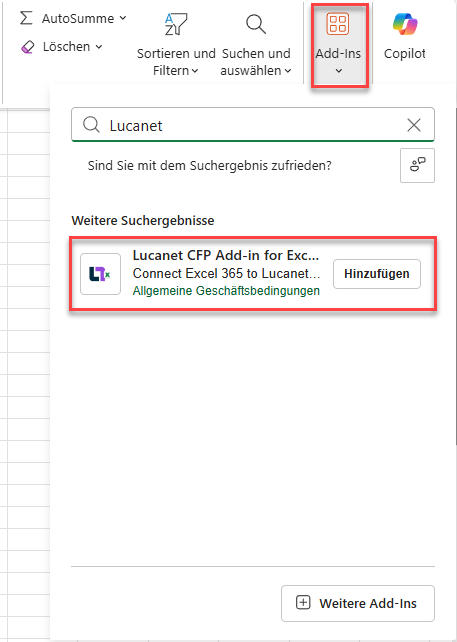
Öffnen Sie das Dropdown-Menü Add-Ins und suchen Sie nach dem Lucanet CFP Add-in for Excel 365.

Nach dem Add-in in MS Excel suchen
4

Klicken Sie auf Hinzufügen, um das Add-In hinzuzufügen.

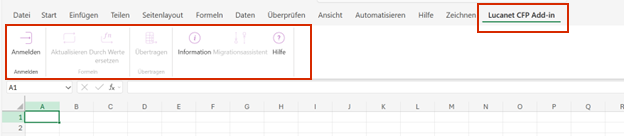
Nach der Installation wird das Add-In als neues Ribbon-Menü in MS Excel angezeigt:

CFP Add-in Ribbon-Menü in MS Excel

Wenn Sie aufgrund der Sicherheitseinstellungen Ihres Unternehmens keinen Zugriff auf den Add-In-Store von Excel haben, können Sie das CFP-Add-In for Excel 365 auch über das sog. Centralized Deployment installieren (lassen).

In diesem Fall können Sie sich hier eine aktuelle Manifest-Datei für das CFP-Add-In for Excel 365 herunterladen und an Ihre IT-Administration weiterleiten, die das Add-in damit für Sie installieren kann.

Gehen Sie wie folgt vor, um das CFP Add-In for Excel 365 mit Ihrer Lucanet-Datenbank zu verbinden:

1

Öffnen Sie das Ribbon-Menü Lucanet CFP Add-in und klicken Sie auf Anmelden.

2

Kopieren Sie die URL Ihrer Lucanet-Datenbank von der Lucanet CFO Solution Platform.

3

Fügen Sie die URL in der Leiste Lucanet CFP Add-in auf der rechten Seite ein und klicken Sie auf Login.

Seitenleiste 'CFP Add-in' zur Angabe der Datenbank