Wenn Sie Azure/Microsoft Entra ID als Identity-Provider verwenden und die SAML-Methode für die externe Authentifizierung der Lucanet CFO Solution Platform wählen, müssen Sie Lucanet zunächst als Unternehmensanwendung im Azure Portal/Microsoft Entra ID Admin Center registrieren.
Nach Abschluss der Registrierung und Konfiguration in Azure Portal/Microsoft Entra ID können Sie die Authentifizierungsparameter von Azure/Microsoft Entra ID kopieren und in die Lucanet CFO Solution Platform einfügen, um die Konfiguration der externen Authentifizierung abzuschließen.
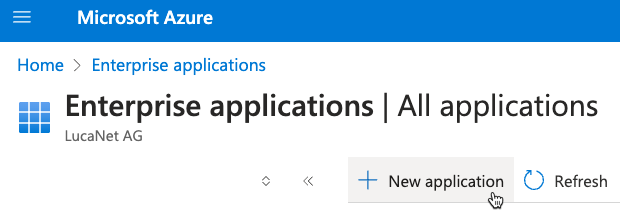
Navigieren Sie zu Enterprise applications. Klicken Sie auf + New application.
Arbeitsbereich 'Enterprise applications'in Microsoft Azure
3
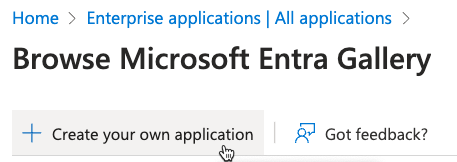
Klicken Sie auf der angezeigten Seite Browse Microsoft Entra Gallery auf Create your own application.
Schaltfläche 'Create your own application'
4
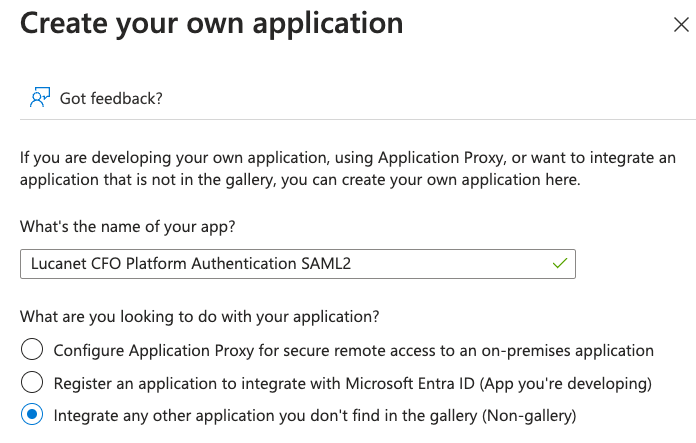
Geben Sie einen Namen für die Anwendung ein (z. B. Lucanet CFO Platform Authentication SAML 2) und wählen Sie Integrate any other application you don't find in the gallery (Non-gallery).
Wir empfehlen, Assignment required in den Properties auf No zu setzen, um die Konfiguration zu vereinfachen und den Verwaltungsaufwand zu reduzieren. Dies ermöglicht allen Benutzern in Ihrer Microsoft Entra ID-Organisation den automatischen Zugriff auf die Anwendung, ohne dass einzelne Benutzer oder Gruppen manuell zugewiesen werden müssen.
Wenn Ihre Organisation jedoch aus Sicherheits- oder Compliance-Gründen eine strengere Zugriffskontrolle benötigt, können Sie die Einstellung auf Yes belassen.
So konfigurieren Sie die Benutzerzuweisung:
1
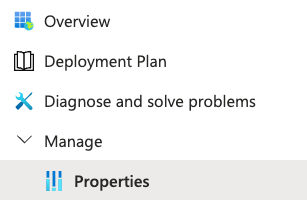
Navigieren Sie in der erstellten Unternehmensanwendung zu Manage | Properties.
Menübefehl 'Properties'
2
Setzen Sie den Umschalter Assignment required entsprechend Ihren Anforderungen:
Gehen Sie zur neu erstellten Unternehmensanwendung und führen Sie die folgenden Schritte aus, um Single Sign-On für Lucanet in Azure/Microsoft Entra ID zu konfigurieren:
1
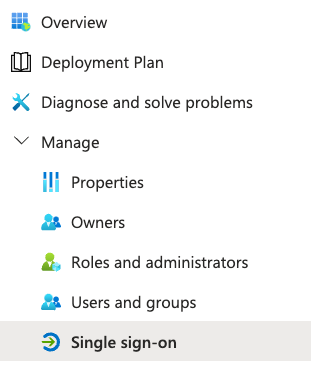
Navigieren Sie zu Manage | Single sign-on.
Arbeitsbereich 'Single sign-on' im Azure Portal
2
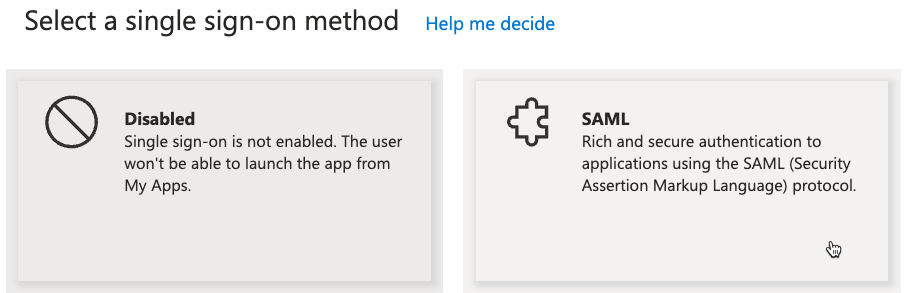
Wählen Sie SAML als Single-Sign-On-Methode.
'SAML' als Single-Sign-On-Methode wählen
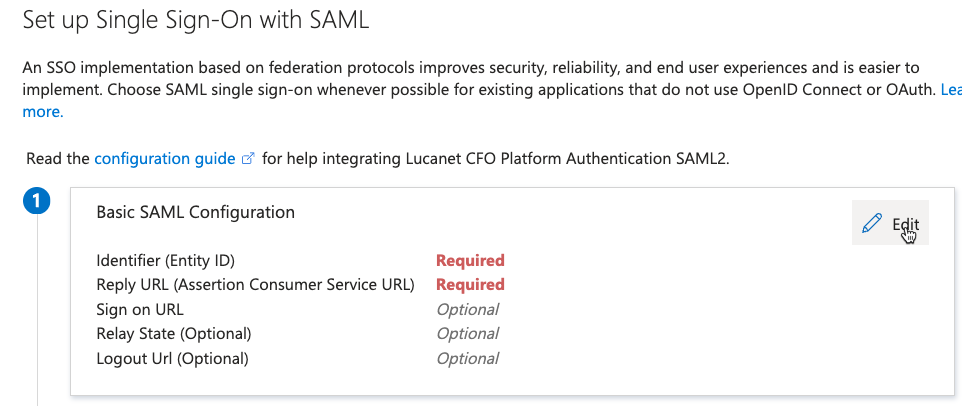
Die Optionen für die Basic SAML Configuration werden wie folgt angezeigt:
Optionen für die grundlegende SAML-Konfiguration auf der Seite 'Set up Single Sign-On with SAML'
3
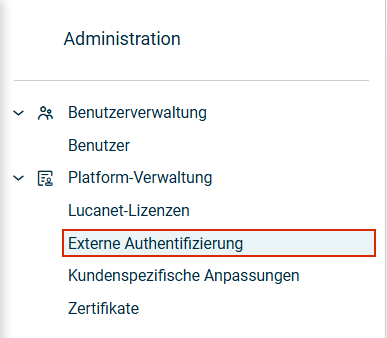
Kopieren Sie die Entity-ID aus dem Arbeitsbereich Externe Authentifizierung in der Lucanet CFO Solution Platform.
Arbeitsbereich 'Externe Authentifizierung' in Lucanet Entity-ID aus der Lucanet CFO Solution Platform kopieren
4
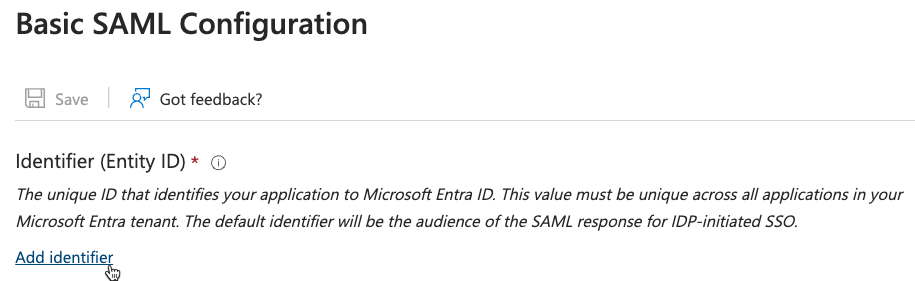
Klicken Sie im Bereich Basic SAML Configuration im Azure Portal unter Identifier (Entity ID) auf Add identifier.
Schaltfläche zum Hinzufügen einer Entity-ID im Azure-Portal
5
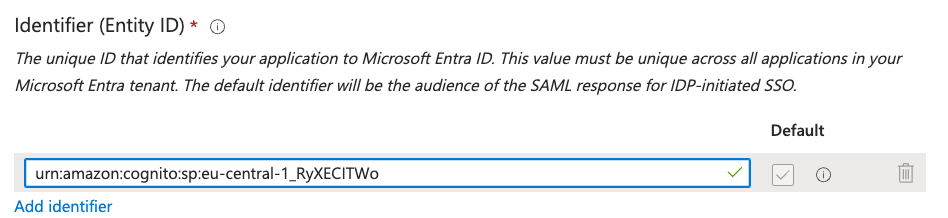
Fügen Sie die von Lucanet kopierte Entity-ID in das entsprechende Feld ein.
Entity-ID im Azure Portal hinzugefügt
6
Kopieren Sie die Antwort-URL aus dem Arbeitsbereich Externe Authentifizierung in der Lucanet CFO Solution Platform.
Arbeitsbereich 'Externe Authentifizierung' in Lucanet Antwort-URL aus der Lucanet CFO Solution Platform kopieren
7
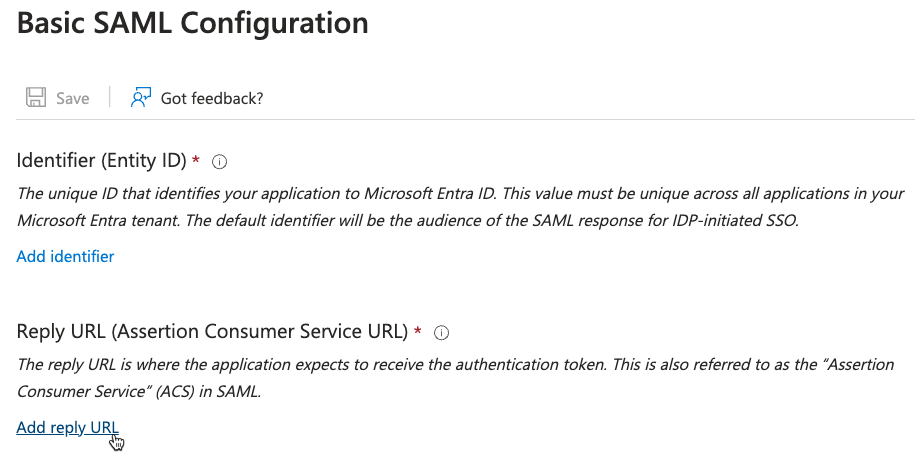
Klicken Sie im Bereich Basic SAML Configuration im Azure Portal unter Reply URL (Assertion Consumer Service URL) auf Add reply URL.
Schaltfläche zum Hinzufügen einer Antwort-URL im Azure Portal
8
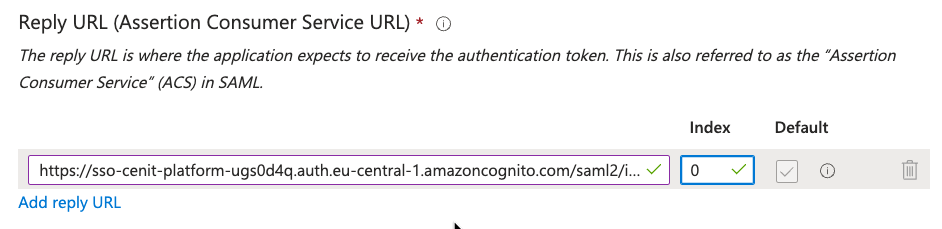
Fügen Sie die von Lucanet kopierte Antwort-URL in das entsprechende Feld ein.
Nachdem Sie die Unternehmensanwendung und Single Sign-On in Azure/Microsoft Entra ID konfiguriert haben, müssen Sie bestimmte Authentifizierungsparameter abrufen und der Lucanet CFO Solution Platform hinzufügen, um die Einrichtung der externen Authentifizierung abzuschließen.
So konfigurieren Sie die Authentifizierungsparameter für die Lucanet CFO Solution Platform:
1
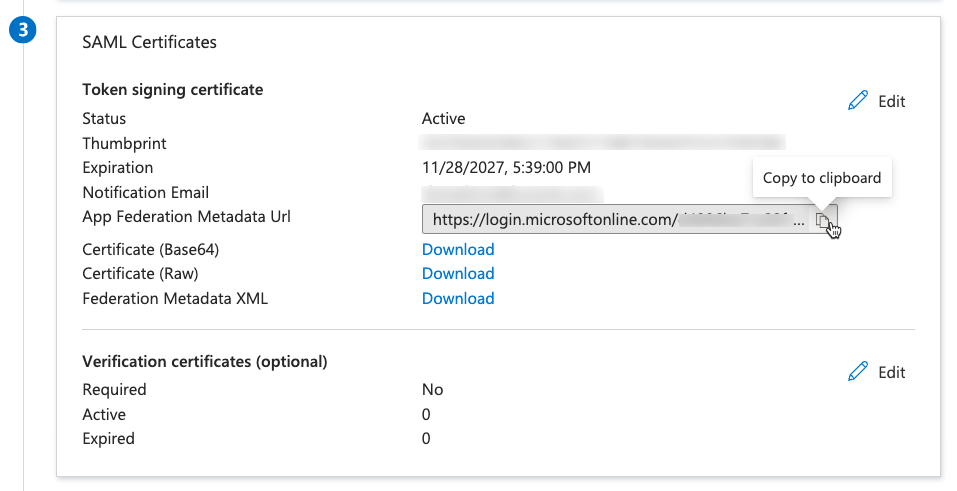
Kopieren Sie die App Federation Metadata Url aus dem Azure Portal/Microsoft Entra ID:
Navigieren Sie in der Unternehmensanwendung für Lucanet zu Manage | Single sign-on | Set up Single Sign-on with SAML. Kopieren Sie im Bereich SAML Certificates die App Federation Metadata Url.
Die 'App Federation Metadata URL' aus dem Azure Portal kopieren
2
Fügen Sie die App Federation Metadata Url zur Lucanet CFO Solution Platform hinzu:
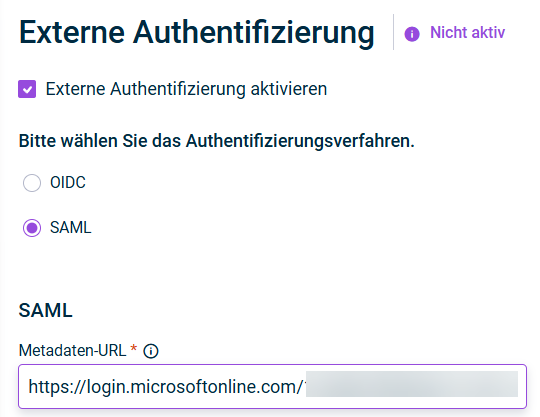
Navigieren Sie in der Lucanet CFO Solution Platform zum Arbeitsbereich Externe Authentifizierung.
Arbeitsbereich 'Externe Authentifizierung' in Lucanet
Fügen Sie die App Federation Metadata Url in das Feld Metadaten-URL ein.
Feld 'Metadaten-URL' in Lucanet
3
Kopieren Sie den Attribute-Wert aus dem Azure Portal/Entra ID Admin Center:
Navigieren Sie in der Unternehmensanwendung für Lucanet zu Manage | Single sign-on | Set up Single Sign-on with SAML.
Arbeitsbereich 'Single sign-on' im Azure Portal
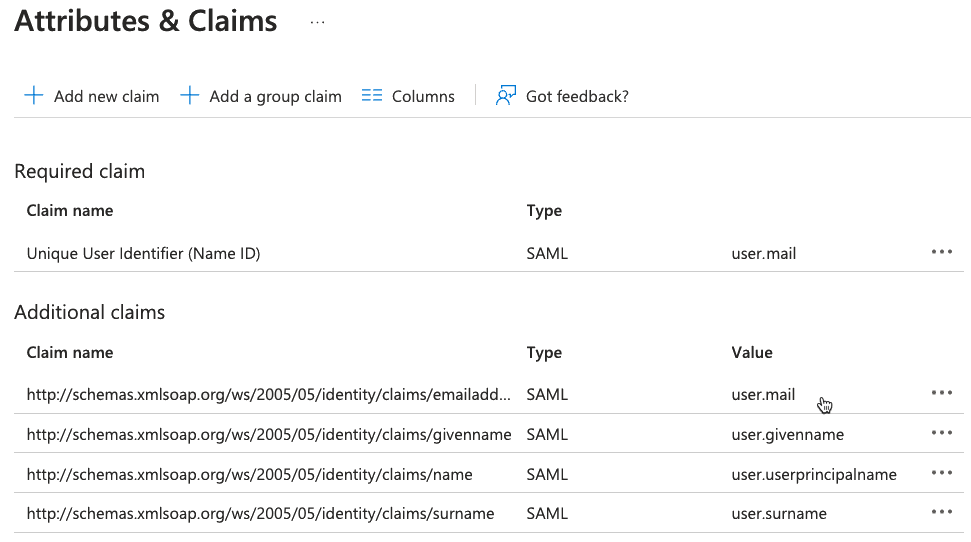
Klicken Sie im Bereich Attributes & Claims auf Edit. Die Seite Attributes & Claims wird z. B. wie folgt angezeigt:
Seite 'Attributes & Claims' im Azure Portal
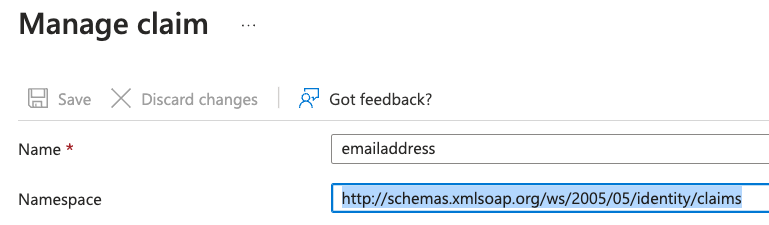
Klicken Sie im Bereich Additional claims auf die Zeile mit dem Wert user.mail. Die Seite Manage claim wird z. B. wie folgt angezeigt:
Seite 'Manage claim' mit dem Namen und dem Namensraum
Kopieren Sie den Wert des Feldes Namespace und den Wert des Feldes Name. Kombinieren Sie diese, um den Attribute-Wert zu erstellen, indem Sie die folgende Struktur verwenden:
Fügen Sie den Attribute-Wert zur Lucanet CFO Solution Platform hinzu:
Navigieren Sie in der Lucanet CFO Solution Platform zum Arbeitsbereich Externe Authentifizierung.
Arbeitsbereich 'Externe Authentifizierung' in Lucanet
Fügen Sie den Attribute-Wert in das Feld Attribut ein.
Feld 'Attribut' in Lucanet
Achtung: Die E-Mail-Adresse eines Benutzers auf der Lucanet CFO Solution Platform muss mit der E-Mail-Adresse in Azure/MS Entra ID identisch sein. Die Groß- und Kleinschreibung der E-Mail-Adressen muss exakt übereinstimmen.
Weitere Informationen zur Verwendung der Parameter bei der Konfiguration der externen Authentifizierung für die Lucanet CFO Solution Platform mit der SAML-Methode finden Sie im Abschnitt SAML konfigurieren unter Externe Authentifizierung konfigurieren.
Dieser Inhalt wurde mithilfe von KI erstellt und vor der Veröffentlichung von Lucanet-Fachexperten geprüft.