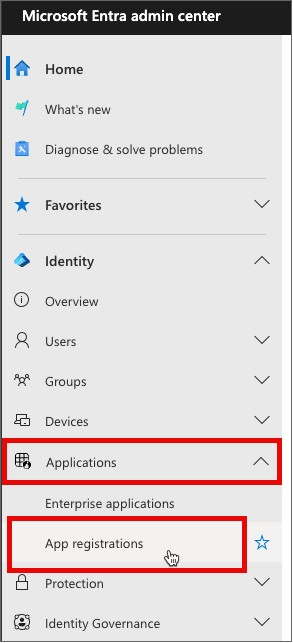
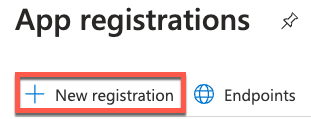
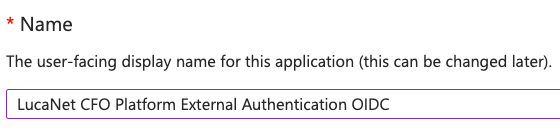
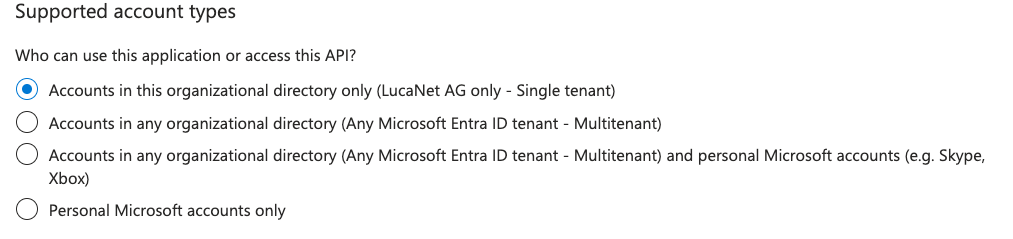
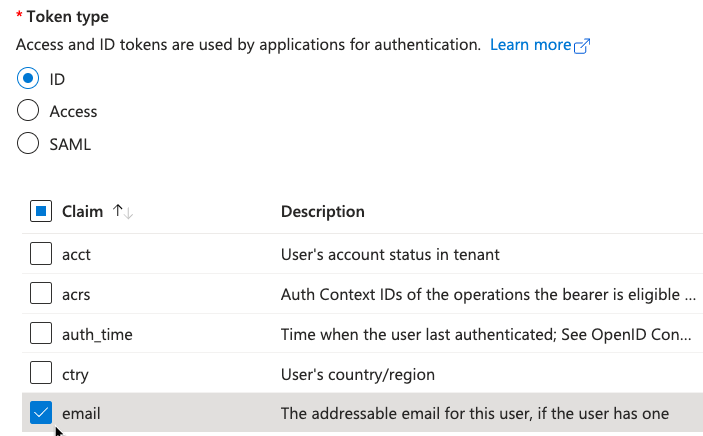
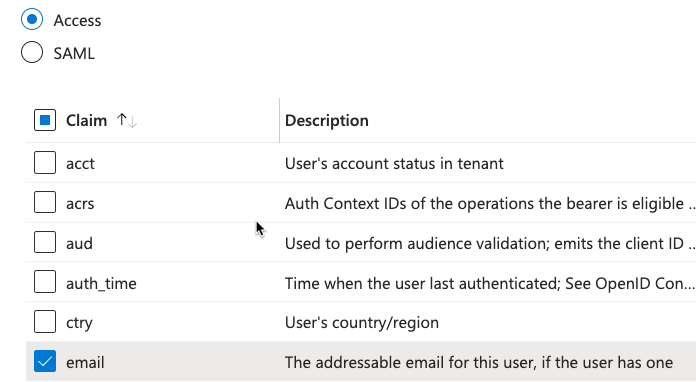
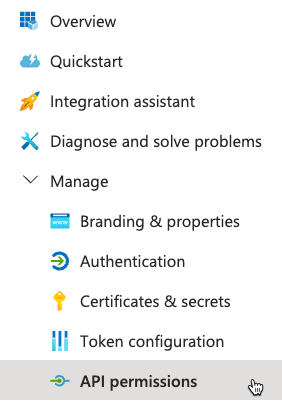
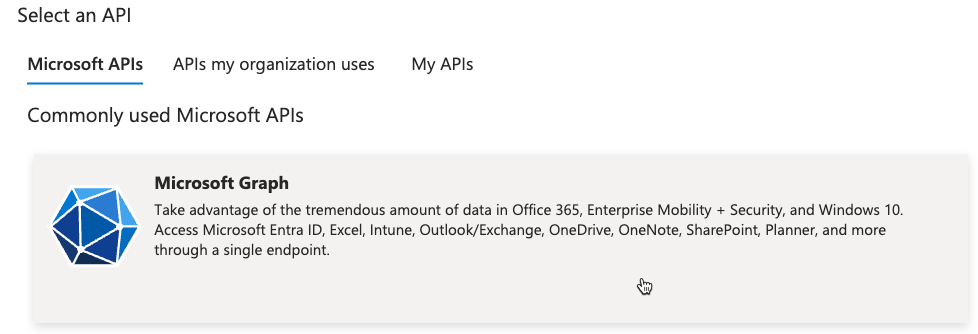
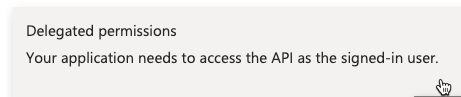
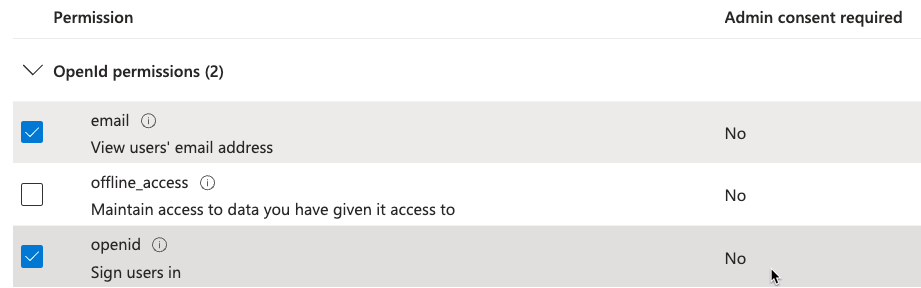
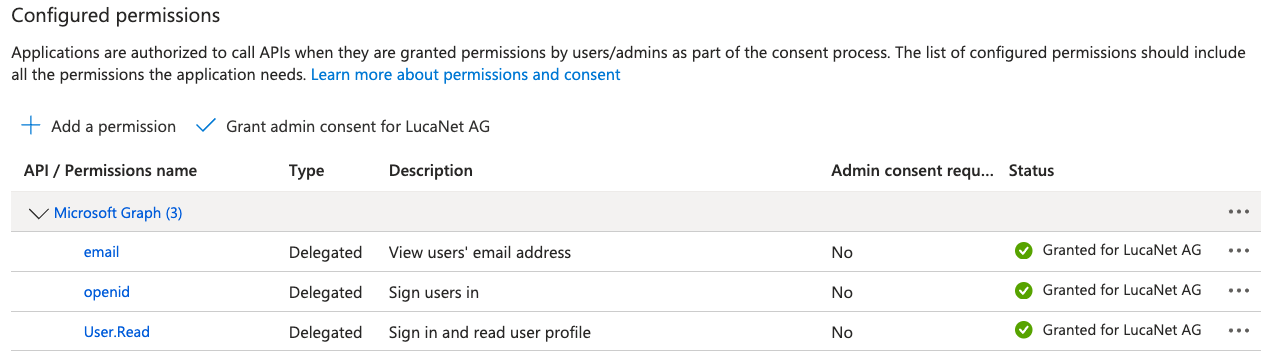
Wenn Sie Microsoft Entra ID als Identity-Provider verwenden und die OIDC-Methode für die externe Authentifizierung der Lucanet CFO Solution Platform wählen, müssen Sie zunächst Lucanet als App in Microsoft Entra ID registrieren.
Nach erfolgreicher Registrierung und Konfiguration können Sie die Authentifizierungsparameter in Microsoft Entra ID kopieren und in die Lucanet CFO Solution Platform einfügen, um die Konfiguration der externen Authentifizierung abzuschließen.
Legen Sie einen geheimen Client-Schlüssel (Client secret) für Lucanet an. Gehen Sie wie folgt vor:
1
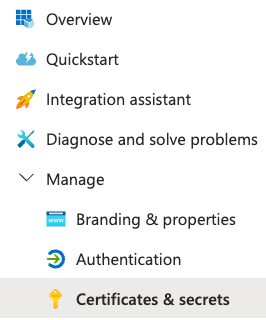
Navigieren Sie zu Manage | Certificates & secrets.
Arbeitsbereich 'Certificates & secrets' in der Navigationsleiste
2
Klicken Sie auf dem Reiter Client secrets auf die Schaltfläche :
3
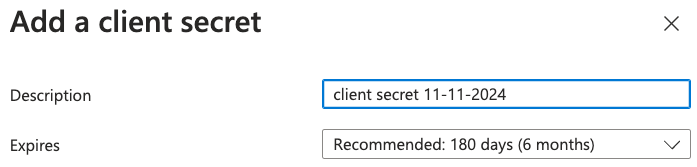
Geben Sie im Bereich Add a client secret im Feld Description einen Namen oder eine Beschreibung für das Secret an und wählen Sie ggf. aus der Dropdown-Liste Expires eine Gültigkeitsdauer für das Secret:
Einstellungen im Bereich 'Add a client secret'
4
Klicken Sie auf Add. Ein Client-Schlüssel wird generiert, der auf dem Reiter Client secrets in der Spalte Value angezeigt wird:
Geheimen Client-Schlüssel aus MS Entra ID kopieren
5
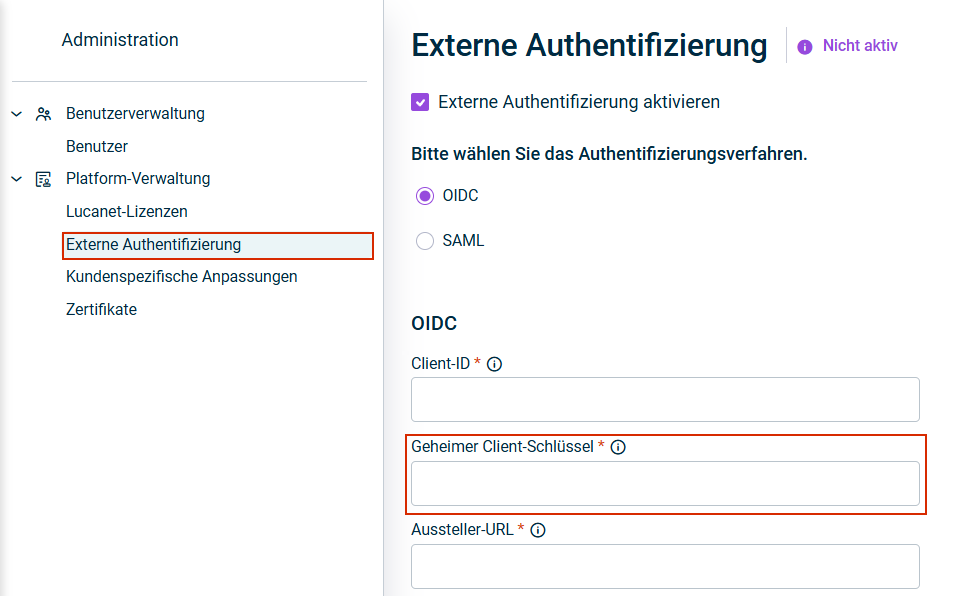
Fügen Sie den Wert in das Feld Geheimer Client-Schlüssel in der Lucanet CFO Solution Platform ein.
Nachdem Sie die Unternehmensanwendung und Single Sign-On in Azure/Microsoft Entra ID konfiguriert haben, müssen Sie bestimmte Authentifizierungsparameter kopieren und der Lucanet CFO Solution Platform hinzufügen, um die Einrichtung der externen Authentifizierung abzuschließen.
So konfigurieren Sie die Authentifizierungsparameter für die Lucanet CFO Solution Platform:
1
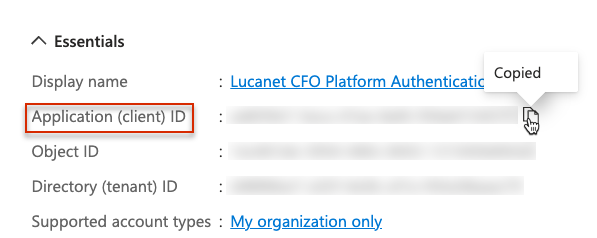
Die Client ID aus dem Azure Portal/Microsoft Entra ID kopieren:
Sie finden die Client ID hinter Application (client) ID im Bereich Essentials auf der Seite Overview:
'Overview' im Azure Portal Client-ID aus MS Entra ID kopieren
2
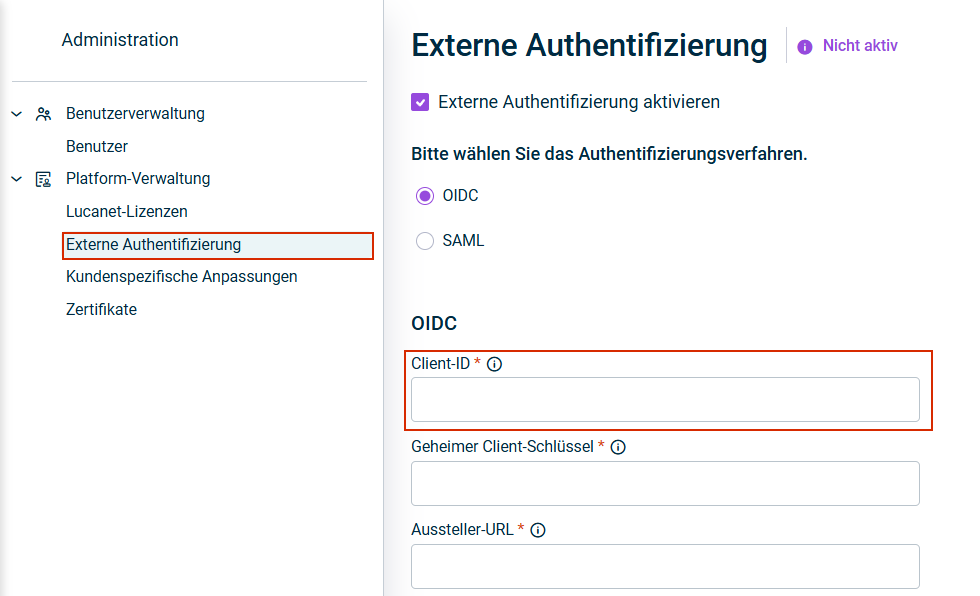
Fügen Sie die Client ID in das Feld Client-ID in der Lucanet CFO Solution Platform ein.
Feld 'Client-ID' in Lucanet
3
Fügen Sie den Wert Client secret in das Feld Geheimer Client-Schlüssel in der Lucanet CFO Solution Platform ein, falls dies nicht bereits in vorherigen Schritten konfiguriert wurde (siehe Geheimen Client-Schlüssel (Client Secret) anlegen).
4
Die Issuer URL aus dem Azure Portal/Entra ID Admin Center kopieren:
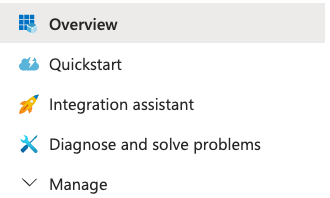
Wählen Sie in den App registrations Ihre Anwendung aus. Klicken Sie auf der Seite Overview auf Endpoints.
'Overview' im Azure Portal Schaltfläche 'Endpoints' auf der Seite 'Overview'
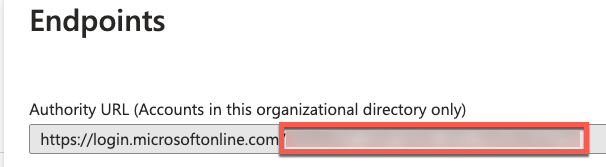
Kopieren Sie im Panel Endpoints die Tenant ID aus dem Feld Authority URL (Accounts in this organizational directory only). Verwenden Sie den Teil, der im unten stehenden Screenshot-Beispiel im roten Kasten hervorgehoben ist (die Tenant-ID nach https://login.microsoftonline.com/).
Die Aussteller-URL hat die folgende Notation:
https://sts.windows.net/ <Ihre Tenant-ID in MS Entra ID >
Beispiel:
Wenn Ihre Tenant-ID 123bfsd-as34-sd34-34fg-f35gh67h8 ist, lautet die Aussteller-URL https://sts.windows.net/123bfsd-as34-sd34-34fg-f35gh67h8.
Bereich 'Endpoints' auf der Seite 'Overview' in MS Entra ID
5
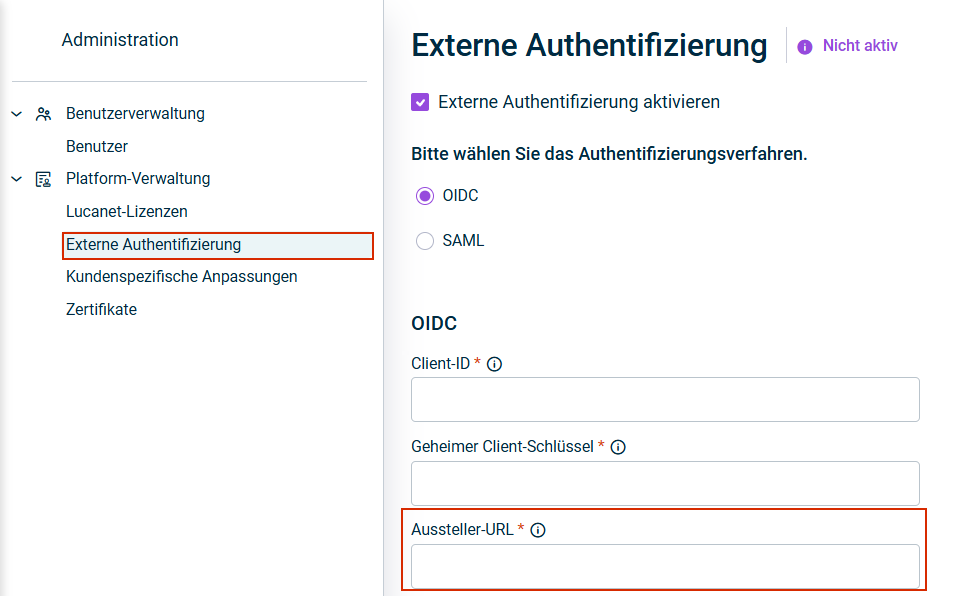
Fügen Sie die Issuer URL in das Feld Aussteller-URL in der Lucanet CFO Solution Platform ein.
Feld 'Aussteller-URL' in Lucanet
Achtung: Die E-Mail-Adresse eines Benutzers in der Lucanet CFO Solution Platform muss mit der E-Mail-Adresse in MS Entra ID identisch sein. Die Groß- und Kleinschreibung der E-Mail-Adressen muss genau übereinstimmen.
Weitere Informationen zur Verwendung der Parameter bei der Konfiguration der externen Authentifizierung für die Lucanet CFO Solution Platform mit der OIDC-Methode finden Sie im Abschnitt OIDC konfigurieren im Kapitel Externe Authentifizierung konfigurieren.
Wenn Ihr User Principal Name und Ihre E-Mail-Adresse in Azure/MS Entra ID unterschiedlich sind, funktioniert die OIDC-Konfiguration nicht wie auf dieser Seite beschrieben. Bitte wählen Sie stattdessen SAML als Authentifizierungsmethode.
Dieser Inhalt wurde mithilfe von KI erstellt und vor der Veröffentlichung von Lucanet-Fachexperten geprüft.