Im Funktionsbereich Wechselkursverwaltung konfigurieren Sie die Wechselkurse, die von den Produktlösungen der CFO Solution Platform für die Umrechnung zwischen Währungen verwendet werden. Für jede Währungskombination legen Sie fest, ob die Kurse automatisch von der Europäischen Zentralbank bezogen werden oder aus einer selbst hochgeladenen Excel-Datei stammen.

Die Wechselkursverwaltung wird ausschließlich von der Lösung Lease Accounting genutzt.

Um den Funktionsbereich Wechselkursverwaltung nutzen zu können, muss Ihr Benutzerkonto Zugriff auf das Modul Administration in der Platform haben (siehe Benutzerrollen).

Die Wechselkursverwaltung ist im Menü unter Administration | Wechselkursverwaltung verfügbar und enthält zwei Arbeitsbereiche:

  • Wechselkurse – Währungskombinationen verwalten und die gespeicherten Kurse einsehen.
  • Benutzerdefiniertes Hochladen von Wechselkursen – eigene Wechselkursdatei hochladen und frühere Uploads einsehen.
Um eine oder mehrere Währungskombinationen hinzuzufügen, gehen Sie wie folgt vor:

1

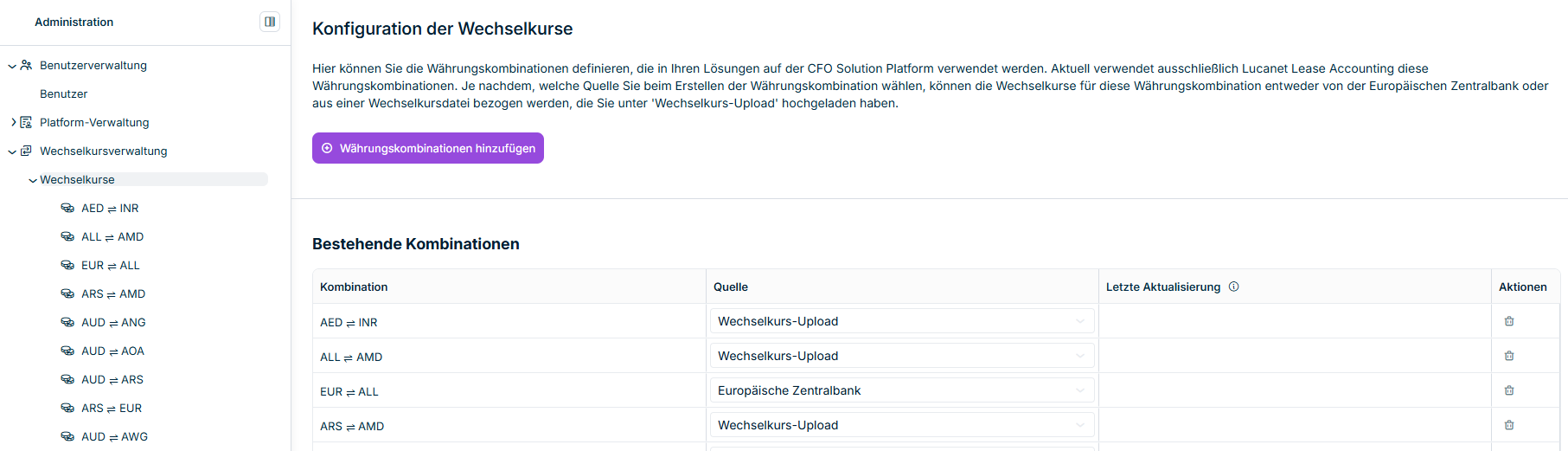
Navigieren Sie zu Administration | Wechselkursverwaltung | Wechselkurse. Der Arbeitsbereich Wechselkurse wird z. B. wie folgt angezeigt:

Der Arbeitsbereich „Wechselkurskonfiguration“ listet alle Währungskombinationen zusammen mit ihrer Quelle und dem Zeitpunkt der letzten Aktualisierung auf.
Arbeitsbereich 'Wechselkurse'
2

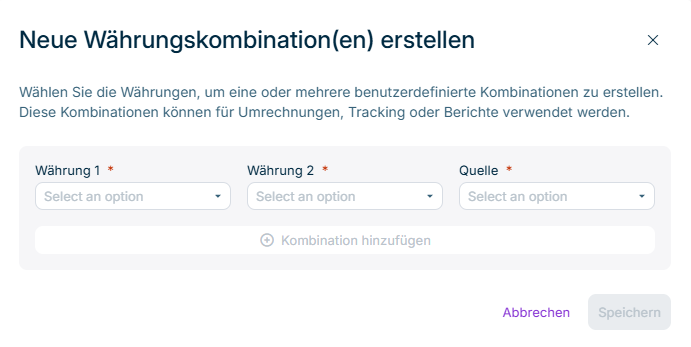
Klicken Sie auf Währungskombinationen hinzufügen. Der Dialog Neue Währungskombination(en) erstellen wird wie folgt angezeigt:

Der Dialog 'Neue Währungskombination(en) erstellen' wird angezeigt
Dialog 'Neue Währungskombination(en) erstellen'
3

Füllen Sie im Dialog die folgenden Felder aus:

  • Währung 1 – die Ausgangswährung. Beginnen Sie zu tippen, um die Liste der ISO-4217-Währungscodes zu durchsuchen (z. B. EUR – Euro).

  • Währung 2 – die Zielwährung. Suche erfolgt auf dieselbe Weise.

  • Quelle – wählen Sie, woher die Kurse für diese Kombination stammen:

    • Europäische Zentralbank – die Kurse werden automatisch von der EZB abgerufen.
    • Wechselkurs-Upload – die Kurse stammen aus den Excel-Dateien, die Sie im Arbeitsbereich Benutzerdefiniertes Hochladen von Wechselkursen hochladen (siehe den folgenden Abschnitt).
4

Klicken Sie auf Kombination hinzufügen. Die Kombination wird der Liste im Dialog hinzugefügt und die Eingabefelder werden geleert.

Wiederholen Sie den vorherigen Schritt für jede Kombination, die Sie in dieser Sitzung hinzufügen möchten.

5

Sobald die Liste alle gewünschten Kombinationen enthält, klicken Sie auf Speichern.

Jede Kombination ist bidirektional. Wenn Sie EUR → USD mit der Quelle Europäische Zentralbank hinzufügen, wird USD → EUR automatisch mit derselben Quelle konfiguriert. In der Tabelle wird nur eine Zeile pro Paar angezeigt, gekennzeichnet durch einen Doppelpfeil.

Wenn eine Ihrer Kombinationen die Quelle Wechselkurs-Upload verwendet, müssen Sie die Kurse selbst bereitstellen, indem Sie im Arbeitsbereich Benutzerdefiniertes Hochladen von Wechselkursen eine Excel-Datei hochladen.
Bevor Sie zum ersten Mal eine Wechselkursdatei hochladen, laden Sie die offizielle Wechselkursvorlage herunter, um sicherzustellen, dass Ihre Datei der erforderlichen Struktur entspricht. So laden Sie die Wechselkursvorlage herunter:

1

Navigieren Sie zu Administration | Wechselkursverwaltung | Benutzerdefiniertes Hochladen von Wechselkursen.

2

Klicken Sie auf Vorlage herunterladen. Die Wechselkursvorlage (XLSX-Format) wird auf Ihren Computer heruntergeladen.

Arbeitsbereich 'Benutzerdefiniertes Hochladen von Wechselkursen' mit der Schaltfläche 'Vorlage herunterladen' wird angezeigt.
Arbeitsbereich 'Benutzerdefiniertes Hochladen von Wechselkursen' mit der Schaltfläche 'Vorlage herunterladen'
3

Öffnen Sie die heruntergeladene Wechselkursvorlage und tragen Sie Ihre Wechselkurse ein.

Die Wechselkursvorlage wird angezeigt.
Wechselkursvorlage

Die Wechselkursvorlage verwendet dieselbe Struktur wie die Wechselkursdatei in Consolidation & Financial Planning. Wenn Sie bereits mit dieser Datei arbeiten, können Sie sie direkt wiederverwenden.

Um die Wechselkursdatei hochzuladen, gehen Sie wie folgt vor:

1

Wählen Sie im Arbeitsbereich Benutzerdefiniertes Hochladen von Wechselkursen eine der folgenden Optionen, um die Datei hochzuladen:

  • Ziehen Sie die Wechselkursdatei per Drag-and-drop in den Upload-Bereich.
  • Klicken Sie auf wählen Sie eine Datei und wählen Sie die Wechselkursdatei in Ihrem Datei-Browser.

Es werden nur XLSX-Dateien unterstützt. Die maximale Dateigröße beträgt etwa 10 MB.

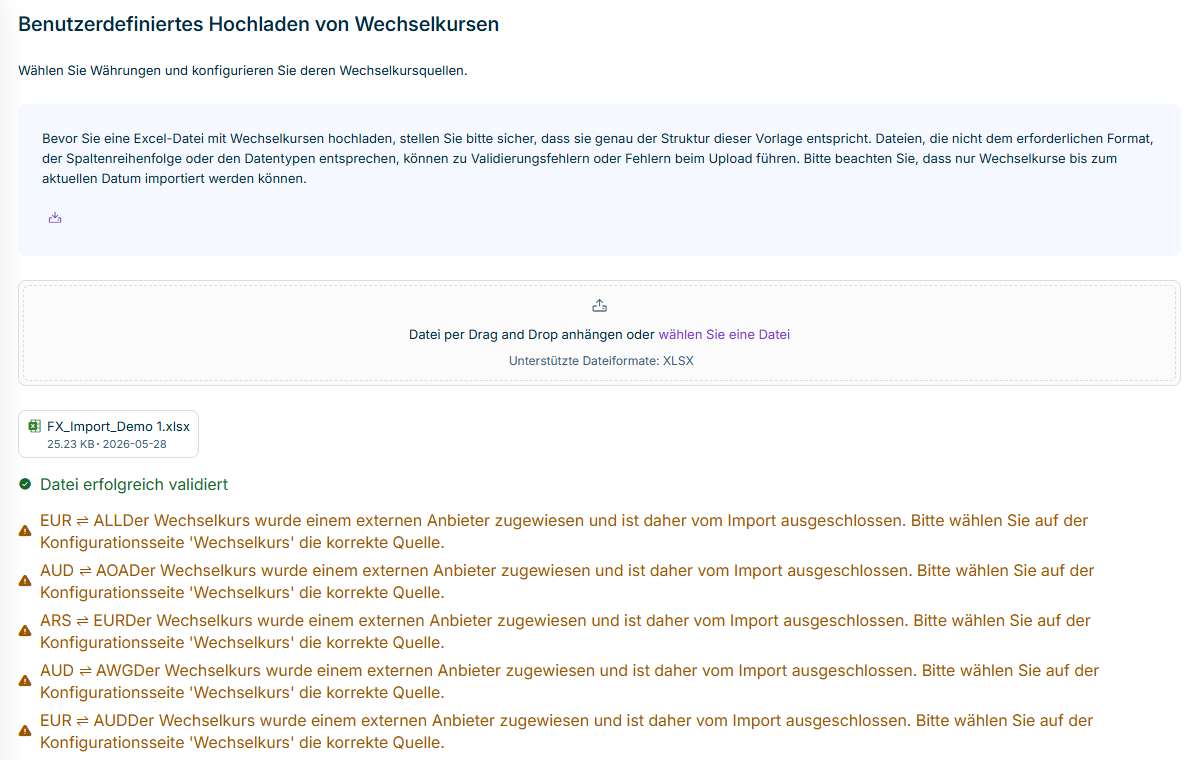
Das System validiert die Wechselkursdatei. Werden Probleme erkannt, wird eine Validierungsübersicht mit den betroffenen Zeilen angezeigt. Die Schaltfläche Wechselkurse importieren erscheint unterhalb der Übersicht oder am Ende der Seite, wenn keine Übersicht angezeigt wird.

Die Validierungszusammenfassung listet die in der hochgeladenen Datei festgestellten Probleme auf. Bei der Datenextraktion werden schwerwiegende Fehler übersprungen, während Sie bei Warnungen fortfahren können.
Ein Beispiel für eine Validierungszusammenfassung nach dem Hochladen einer Wechselkursdatei
2

Klicken Sie auf Wechselkurse importieren. Dadurch wird Folgendes ausgelöst:

  • Die Validierungsübersicht wird aktualisiert und zeigt an, wie viele Wechselkurse gespeichert wurden. Übersprungene Zeilen bleiben in der Validierungsübersicht aufgeführt.
  • Die hochgeladene Wechselkursdatei erscheint in der Tabelle Uploadverlauf am unteren Rand des Arbeitsbereichs Benutzerdefiniertes Hochladen von Wechselkursen.
  • Die importierten Wechselkurse werden im Arbeitsbereich Wechselkurse unter der jeweiligen Währungskombination gespeichert.
Es werden nur Wechselkurse importiert, deren Periode bis zum aktuellen Datum reicht. Zukünftige Perioden werden in einer Warnung aufgelistet und automatisch übersprungen.

Wechselkurse für Währungskombinationen, deren Quelle auf Europäische Zentralbank gesetzt ist, werden ebenfalls übersprungen – die konfigurierte Quelle hat immer Vorrang. Sie können die Quelle einer Kombination im Arbeitsbereich Wechselkurse ändern.

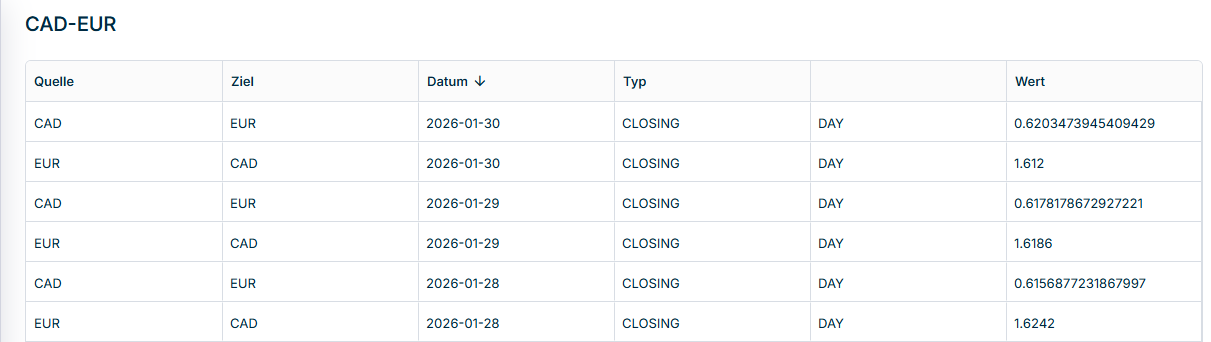
Jede Währungskombination sammelt im Laufe der Zeit zahlreiche Wechselkurse – einen pro Datum und Kurstyp. Diese Wechselkurse erscheinen in der Währungskombination, sobald sie abgerufen wurden: automatisch von der EZB für Kombinationen mit der Quelle Europäische Zentralbank oder importiert aus Ihrer hochgeladenen Wechselkursdatei für Kombinationen mit der Quelle Wechselkurs-Upload. Sie können die gespeicherten Kurse direkt im Arbeitsbereich Wechselkurse einsehen:

1

Navigieren Sie zu Wechselkursverwaltung | Wechselkurse und wählen Sie die Währungskombination, die Sie prüfen möchten.

2

Prüfen Sie die Wechselkurse. Die Detailansicht enthält das Datum, den Kurswert, den Kurstyp und die Quelle.

Die Wechselkurse sind standardmäßig in absteigender Reihenfolge nach Datum sortiert. Verwenden Sie die Filter-, Sortier- und Paginierungsfunktionen, um die Anzeige einzugrenzen.

Detailansicht eines Wechselkurses wird angezeigt.
Detailansicht eines Wechselkurses

Um eine Währungskombination zu entfernen, die Sie nicht mehr benötigen, gehen Sie wie folgt vor:

1

Navigieren Sie zu Administration | Wechselkursverwaltung | Wechselkurse.

2

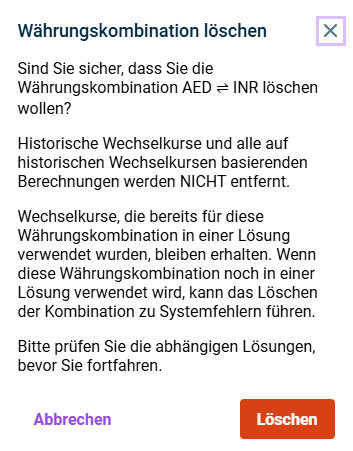
Klicken Sie in der Tabelle Bestehende Kombinationen in der Zeile der zu entfernenden Kombination auf das Symbol Löschen. Der Dialog Währungskombination löschen wird angezeigt:

Der Dialog 'Währungskombination löschen' wird angezeigt.
Dialog 'Währungskombination löschen'
3

Prüfen Sie im Dialog Währungskombination löschen die unten aufgeführten Konsequenzen und klicken Sie dann zur Bestätigung auf Löschen:

  • Historische Wechselkurse und alle auf historischen Kursen basierenden Berechnungen werden nicht entfernt.
  • Wechselkurse, die bereits in Produktlösungen verwendet wurden, bleiben in diesen Lösungen erhalten.
  • Künftige Uploads für die gelöschte Kombination werden blockiert, bis Sie sie erneut anlegen.

Prüfen Sie vor dem Löschen einer Kombination, welche Produktlösungen davon abhängen. Das Löschen einer Kombination verhindert künftige Kurs-Uploads für dieses Paar, aber bereits in abhängigen Lösungen gespeicherte Werte bleiben unverändert erhalten.